WebQQ升级3.0,ubuntu等linux系统可QQ视频通话语音聊天


超大好消息一条,不必再去 wine 来安装QQ了,webQQ将让linux下QQ视频聊天成为可能。

今天奶牛收到蜗牛的消息,说webQQ可以视频聊天了,马上测试之,在webQQ下,现在已经可以正常跟win系统下的好友视频聊天了,对方只需要按照提示安装一个插件即可,省去负责的配置。windows下的视频虽然正常,但是linux下仍旧存在问题。奶牛测试发现,ubuntu等linux系统下是通过flash来实现对视频设备的调用的,但是奶牛的kubuntu 10.10+firefox的测试环境下,flash的视频功能却不能正常工作。通过flash的设置可将视频语音设备设置为许可范围,但是还是无法正常使用。

不过截至发稿前,至少我们已经成功的从ubuntu下看到了windows下的好友了,webQQ将为国人使用ubuntu 11.04等linux系统提供更大的便利。

吼吼,webQQ加油哦,看好你哦~~~

webQQ地址:

http://web.qq.com

http://web2.qq.com

http://web3.qq.com

最新报道:经过奶牛与bigcow的测试:

ubuntu10.10+firefox与windows双向视频通话正常

ubuntu10.10+chromium与windows双向视频通话正常

eMule更新服务器server.met文件下载


最近换上了eMule感觉还不错,但是刚装上的时候那几个服务器貌似不太好用,呃,更新下eMule的met服务器文件吧。

eMule的server.met服务器可以从此下载:server.met

手动添加也可以的


地区 服务器名称 IP或DNS地址 端口 优先级 用户数(千) 文件数(千)              
eDonkeyServer No2 212.63.206.35 4242 高 695.24 95376.94              
no1.eserver.emule.org.cn no1.eserver.emule.org.cn 8080 普通 515.17 37367.97              
!-= Porn Pit =-! 88.80.28.48 4321 普通 67.93 26140.03              
TV Underground No1 193.169.86.73 4184 普通 65.22 28638.71              
eMule Security 95.211.78.232 9715 普通 44.34 19747.12              
BINVERSE.BIZ 95.211.78.239 7697 普通 42.68 19919.6              
BYR eserver 211.68.71.81 42422 普通 19.2 1737.53              
IA 1.8 ED2K SERVER NO.1 117.135.137.116 8888 普通 1.59 569.05              
PeerBooter 88.191.228.66 7111 低 158.68 26.4              
PEERATES.NET 88.191.81.111 7111 低 128.3 25.64              
eMule Security 95.211.73.65 6348 低 97.17 34713.01              
BINVERSE.BIZ 95.211.125.154 1469 低 47.77 20408.09              
具有远程上传功能的网赚网盘推荐之yunfile


记得蜗牛曾经推荐过一款同步功能很强的网盘,今天奶牛推荐一款自己认为比较不错的网赚网盘yunfile。

说网赚,奶牛其实并不是内行,介绍yunfile网盘主要是比较喜欢它的两个功能。

1.有远程上传功能

当你有一个文件下载不动的时候,如果这个文件是个固定地址的文件,那么这个远程上传的功能绝对超级实用。

远程上传支持 HTTP:// 跟 FTP://
如果是带有密码保护的地址, 请按下面的格式输入:
http://username:[email protected]/files/123/xxx.iso
username:password 是您在其他网站的登录名和密码
1) 您的 AnotherFileHost.com (http://AnotherFileHost.com/) 帐号;
2) 您的 HTTP 目标地址
3) 您的 FTP 服务器
 

比如想输入一个iso镜像的地址,直接复制过去就好了,远程会帮你下载到你的网盘中,而且速度相当快,M级别的上传速度(有速度限制的除外)。

2.目录分享功能

这个功能也是奶牛很喜欢的并且想以后统一发布在自己的yunfile网盘中,奶牛已经对自己的网盘做了归档并且开始上传一些工具跟程序,朋友们有需要的话可以去奶牛的yunfile目录下载哦。

有个共享目录可以方便的爬取用户的好东东,嘿嘿,奶牛不怕你们来爬~~~奶牛的共享目录是:

http://yunfile.com/ls/nenew

刚用不久,以后好东东会陆续上传滴~~~

3.网赚,这个不多解释,自己发布些好资源让别人下载,自己还能有些小收益,做着玩也不错

最后yunfile的注册地址:http://www.yunfile.com/user/insert/.html

从Akismet黑名单中解救自己的邮箱网站信息


最近跑去别人的blog留言,发现自己的评论老是莫名其妙的被吃掉,Wordpress吃评论的东东一想就是Akismet,难道自己被打入黑名单了?不是吧,奶牛这么兢兢业业的也被打进去了是不是太残忍了,不行,咱得自救啊~~~

google了一下有同样问题的朋友还不少,方法嘛就是手动提交申请到Akismet的官网,来解救自己的帐号。奶牛说下方法:

1.进入网址http://akismet.com/contact/来打开akismet的联系页面,页面全英文,不过没关系,奶牛领着你一步步走。

Questions, comments and criticisms are all welcome.

下方选择 I think Akismet is catching my comments by mistake

我认为Akismet把我的评论误吞了

2.回答那个数学问题?答案自己算哈Your name填你常用的网名,留言那个, 填写你常用的邮箱,也填平时留言那个,Your blog URL你博客的地址,API key (if known)这里选填,直接掠过就好了,

My comments were caught by your Akismet and i think that my infomation is in your blacklist.I want get myself out your blacklist and can leave comments on others’ blog.

3.提交等回复,奶牛昨晚提交的今天就收到了邮件回复

Hi,

Sorry for the problem.  I believe it is fixed now.


-- 
Mark 

吼吼,搞定,黑名单自救完成。

最后想说一句,如果看到自己的垃圾评论中有非垃圾评论,一定一定要把他们救出来啊~~~

Ubuntu Linux 入门书籍教程推荐

Ubuntu Linux作为一个很成功的Linux发行版,深受广大用户喜爱。奶牛觉得,Ubuntu是从用户Windows系统向Linux系统转入的一个很好的选择,原因有二。

第一,Windows主要做的是桌面系统,而Ubuntu的桌面系统可以让用户很快的上手,特别是对于程序的点击啦窗口的操作啦,非常相似。当然,从即将发布的Ubuntu 11.04我们就会明显的感觉到Linux桌面发展的趋势了,正在向新的方向更好的用户体验发展。

第二,Ubuntu拥有众多的软件资源,并且其中的绝大多数都是开源的免费软件,这跟Windows系统下那些共享收费软件就形成了鲜明的对比。WIndows下大多数收费软件都可以在Ubuntu下找到相应的替代产品。比如Office套餐可以用OpenOffice或者LibreOffice替代。

对于刚刚接触Ubuntu 等LINUX系统的朋友来说,可能并不是那么容易找到头绪。什么命令啊,安装啊,分区啊,都可能产生一些困扰。奶牛认为,看看入门书籍是比较理性的一种做法,自己学也可以,但是难免不是找不到头绪,为了最大可能的减少朋友们走弯路,奶牛在这里为大家推荐基本自己觉得很不错的Ubuntu linux入门参考书籍。

这里是奶牛选择好的淘宝商城的书目,价格也是选择的最低的(价格可能也有变化),如果怕麻烦从网上找书的朋友直接进入下面的淘宝地址购买就可以了。当然,你也可以从每本书介绍后的链接去挑选书,链接是淘宝商城的过滤搜索,你可以直接降序排列找价格较低的。
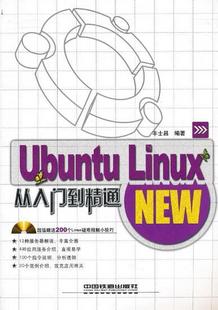


Ubuntu Linux从入门到精通 丰士昌

1.《Ubuntu Linux 从入门到精通》  作者:丰士昌

这本书从Ubuntu的安装到桌面应用再到网络和基础服务器设置都有介绍,奶牛读后感觉这本书的应用性是很强的,因为书中有很多配置的实例,不像一些入门书籍那样光讲理论。《Ubuntu Linux 从入门到精通》这本书中有丰富的实例,比如书中的服务器那几节,虽然对于基础配置,很多内容都是以实例的方式来给出的,让读者可以很轻松的进入相应的情景中,学起来用起来都是有例可寻的。作为入门书籍,奶牛首推《Ubuntu Linux 从入门到精通》,大家要看好作者哦,是丰世昌。

 当当网购买《Ubuntu Linux 从入门到精通》
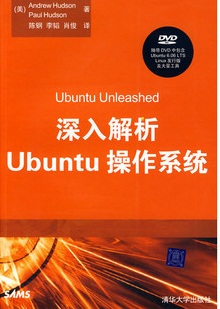


深入解析Ubuntu操作系统 2.《深入解析Ubuntu操作系统》

这本书是奶牛看的比较“厚重”的一本书,有七百多页。《深入解析Ubuntu操作系统》讲解比较细致,特别是很多小细节,都有很好的分析,奶牛读这本书的感觉就是一个词“系统”,分章节模块讲解,非常的调理。而且,就算你没有任何操作系统的使用基础,奶牛觉得你看这本教程也不会有压力,之所以“厚重”是因为讲解的详细。这本书也非常推荐,但是你要做好慢慢吃的准备哦~

 当当网购买《深入解析Ubuntu操作系统》
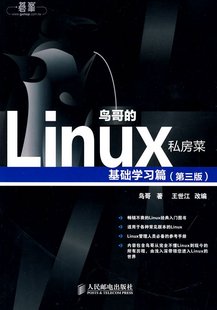


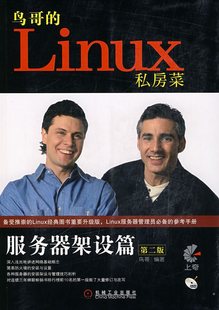
鸟哥的Linux私房菜 基础学习篇 第三版 鸟哥的Linux私房菜 服务器架设篇 第二版3.鸟哥的系列教程两本《鸟哥的Linux私房菜 基础学习篇》(第三版)  &  《鸟哥的Linux私房菜 服务器架设篇》(第二版)

对于鸟哥,相信很多朋友应该有所耳闻,鸟哥VBird是台湾的,鸟哥的linux私房菜系列从第一版发布至今评价都是很棒的。奶牛这里推荐的是鸟哥的两本最新版本的丛书基础学习的第三版跟服务器架设的第二版。虽然这两本书不是讲Ubuntu系统的,但是Linux系统本身就是相通的。从一个Linux发行版跳另一个Linux发行版难度并没有那么大,两本书分别从基础入门到服务器架设进行讲解,建议刚入门的朋友可以两本书都学习下,特别是基础的东西,都是最最通用的东西。

当当网购买《鸟哥的Linux私房菜 基础学习篇》(第三版)

当当网购买《鸟哥的Linux私房菜 服务器架设篇》(第二版)

meiga 多平台共享

局域网内ubuntu无线传输文件给ipad android等等设备

最近一直在用ipad,还有很多人会用到android ios等系统,传文件是必不可缺的了

现在介绍一个局域网传文件的软件meiga

用ppa安装该软件,终端依次运行以下命令:

sudo add-apt-repository ppa:eocanha/meiga

sudo apt-get update -y

sudo apt-get install -y meiga

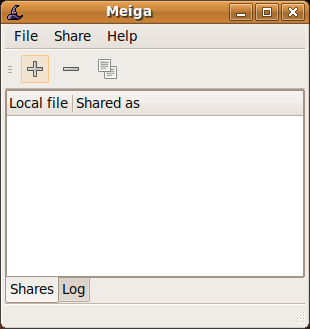
使用方法很简单,首先打开软件

点“+”号

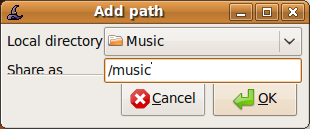
local directory 选择你要共享的文件目录,share as 按你自己的意思命一个名

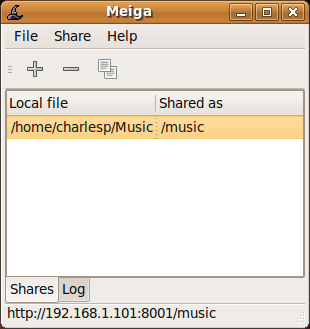
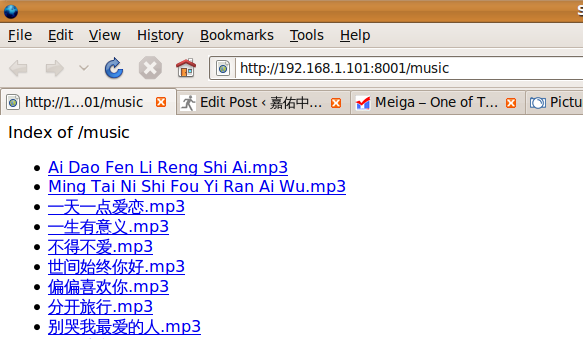
到此为止就可以不用管ubuntu系统了,然后打开处于同一个局域网的设备的浏览器,比如我的是ipad那么打开safari输入 192.168.1.101:8001/music就可以看见你共享文件内的所有内容了(注意:192.168.1.101是你的ubuntu机器的局域网ip地址,需要你自己到路由器里查询的)然后就是点击你要下载的文件他就会自动下载到浏览器的缓存文件夹内了,需要提的是ipad的safari浏览器的缓存文件夹在/var/temp下某一个文件夹下。


AutoProxy翻墙代理工具 for firefox4 来咯

奶牛在firefox下一直最喜欢AutoProxy做的代理,相当好用,升级到firefox4之后发现原来的版本不兼容,今天去插件页面看了下,发现firfox4版本的AutoProxy代理已经发布,需要的亲去下载就好了~

https://addons.mozilla.org/firefox/downloads/file/117463/autoproxy-0.4b2.2011041023-fx+tb+sm.xpi?src=version-history

查看详细请访问 https://addons.mozilla.org/firefox/addon/autoproxy/versions/

Android软件推荐之Greader订阅阅读器


今天推荐一款Android平台的Google订阅阅读工具Greader。这款程序在google的market中排名很好,大多数朋友也都比较喜欢这款小程序,该程序支持一个很好的功能是离线阅读。在Market中的评价,该款程序要比google官方的那个reader的要好,奶牛测试过了,效果确实蛮不错滴~~~

现在国内用电脑上Google 的reader也卡,很纠结,懒惰了,手机看吧~~~

软件下载地址:Greader下载

Ubuntu 11.04 & Ubuntu 10.10安装Gnome3方法教程


最近看到网上放出了一种在Ubuntu11.04下安装Gnome3的方法,虽然Ubuntu11.04发布在即,但是仍旧不是那么的稳定,Gnome3正式版虽然已经发布,但是稳定性还有待检验啊。此教程只介绍可行方法,不讨论其造成的各种bug影响,仅作测试用途哈~~~

Ubuntu 11.04安装Gnome3方法:

sudo add-apt-repository ppa:gnome3-team/gnome3
sudo apt-get update
sudo apt-get dist-upgrade
sudo apt-get install gnome-shell

Gnome3卸载方法:

sudo apt-get install ppa-purge
sudo ppa-purge ppa:gnome3-team/gnome3

Ubuntu 10.10安装Gnome3方法:

sudo add-apt-repository ppa:ubuntu-desktop/gnome3-builds
sudo apt-get update
sudo apt-get install gnome3-session

虽然方法已放出,安装有bug等各种风险,不解释…

刷BIOS基础简介教程

刷BIOS有极大风险,极有可能让电脑主板变成砖块,切记。不掌握知识切不可轻易下手

1.相关软件:

winflash

modbin

2.在windows xp或者7系统下运行winflash.exe 右上角文件—-保存旧的BIOS(S)

3.在winflash文件夹下会出现一个???.bin的文件 把他复制到modbin文件夹下

然后运行modbin.exe,modbin的相关知识大家可以百度搜索下

4.用modbin修改后的bin文件复制回winflash文件夹

5.关闭电脑上一切软件,切记防火墙杀毒软件一切都关闭,运行winflash.exe右上角 文件—更新bios(U)然后点确认,刷新完毕他会让你重启,hoho成功


再次申明,刷bios有风险,本人此次刷bios目的是解决装了独立显卡后电脑关机变成自动重启的bug,必须要禁止掉BIOS里PCI自动唤醒这个选项,同时想修改部分bios的默认设置,比如开启ACHI 增加通过按键盘来开机等功能。

前面4个步骤都是可以摸索的,如果需要我帮助可以去奶牛的新浪微群里提问,我尽力回答

此文并不是很详尽,因为最近实在没那么多时间做很多细节的事情,以后有时间我补上,此教程还有相当多的细节可以添加,首期跃跃欲试者可以多百度和提问