PPS正在开发和windows界面一致的linux版本,
不过pps枪毙linux版本后,用电驴下载mkv高清版电影后,我对pps没想法,
个人看法:PPS for Linux 有你没你一个样,不欢迎也不反对
PPS正在开发和windows界面一致的linux版本,
不过pps枪毙linux版本后,用电驴下载mkv高清版电影后,我对pps没想法,
个人看法:PPS for Linux 有你没你一个样,不欢迎也不反对
Rhythumbox 有一款强大的显歌词插件,这款插件叫鲁班歌词,项目主页中的最新版本是 rblyrics-svn200.deb,安装成功之后,重启 Rhythumbox ,接着就可以在编辑/插件菜单中看到 鲁班歌词 了,激活,基本上无需设置就可以自动下载并现实歌词了。共有四种显示方式,可随意选择。
功能特性:
最近很多朋友都问奶牛教育网下的dr.com如何在ubuntu下使用,奶牛刚开始从网上找过一些资料,说有开源的版本跟网页登录的版本,但是经过奶牛的本地测试,那个开源版本奶牛并没有设置成功,呃,然后说说网页登录版本,那个对于奶牛这里不太适用,因为奶牛的学校封了网页登录(估计是怕一个帐号多人使用),而且还增加了mac的核对,所以基本上可以避免一个帐号多人使用的现象了,可是这对ubuntu等linux系统的用户就很不方便了。好了,大体信息如上,奶牛今天的教程也是借助我们强大的工具wine来完成的。
测试平台:ubuntu 10.04 LTS wine 1.2正式版 dr.com 3.72 build2227
准备工作:安装好wine
方法:
1.下载奶牛为大家准备好的dr.com安装程序,解压缩到非中文目录下。点此下载
2.进入目录,运行dr.exe,这时候应该就进入了引导安装界面,如果没有的话检查你的目录是否含有中文,如果还不能解决就直接将解压后的文件放在wine的c:中,然后运行。
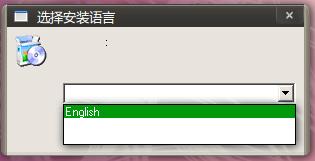
第一个看到的页面应该是上面这个,因为中文部分有乱码,显示不全,为了避免错误,我们直接选择english,用英文安装。回车
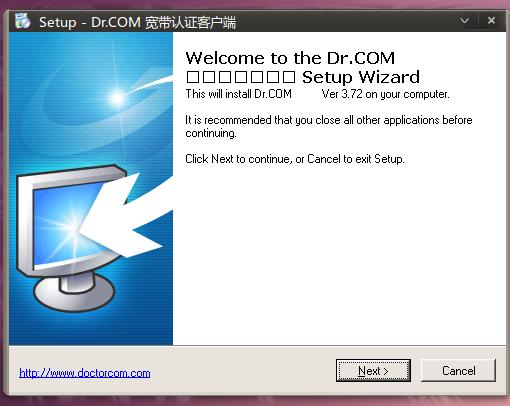
引导安装开始,继续回车
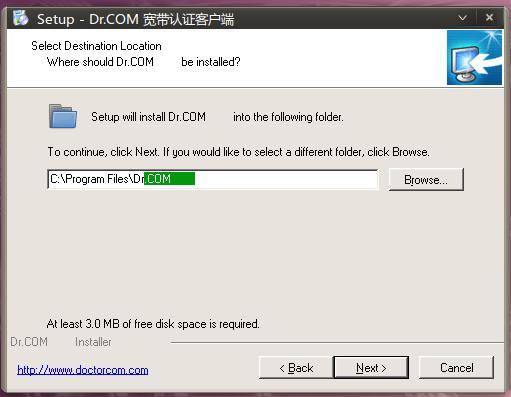
到达选择目录的地方我们将文件名只保留Dr,因为后面的中文仍旧无法显示,所以此处必须更改为纯英文,为了简单,我们就叫Dr咯。
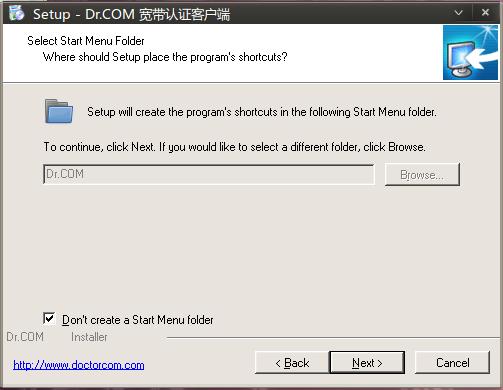
这里是是否建立开始菜单,为了避免不必要的错误,我们选择否,设置如图就好了
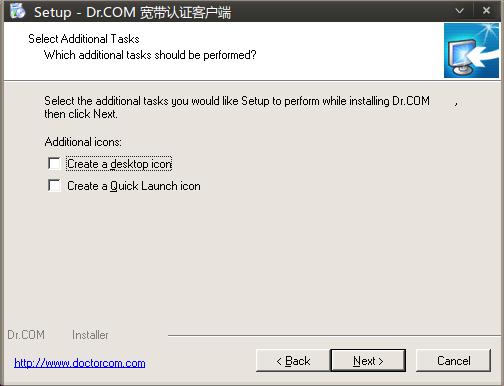
这里也是,如图设置
回车后会提示安装WinPcap,这里我们会遇到更奇怪的地方,就是整个安装画面不显示,只有任务栏中有安装的名称,如果是首次安装的话,在左上角应该会有一块画面不显示,呃,这里我们不要忙,选中这块画面,然后按下Alt + Y几次,然后N个回车敲下去,如果正常的话就已经有安装过程出现了,如果没有的话试试ctrl+Y再N个回车敲下去,呃,反正就是让默认第一个Y进行下去就好了,因为那段画面有遮盖,所以我们只有盲操作了。如果正常,安装完成后会出现图示的提示,表示安装完成,安装过程中的错误不必理会。
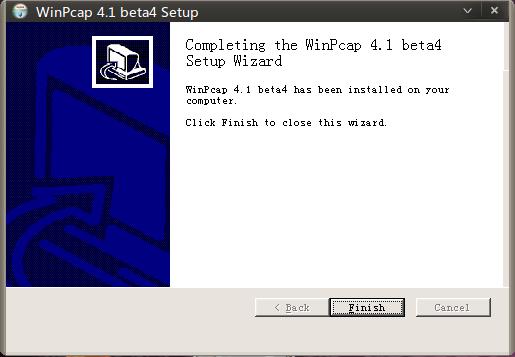
ok,到此为止就安装完成了,finish后就应该可以运行程序了,在桌面建立快捷方式,名称随便,命令行输入
env WINEPREFIX="/home/nein/.wine" wine "/home/你的用户名/.wine/dosdevices/c:/Program Files/Dr/ishare_user.exe"
其中的Dr为你所设置的安装目录,运行程序去吧,dr.com已经可以正常联网了。如下图所示。乱码咱就不管了,登录的时候不会有乱码。
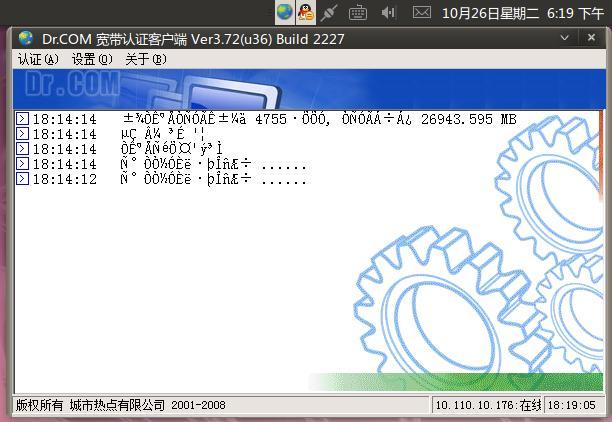
此方法适合ubuntu 10.10 ubuntu 10.04 ubuntu 9.10 ubuntu 9.04等版本,同样也适用于可以正常安装wine的其它linux发行版本如red hat ,cent os,fedora等。
另:添加一种终端ppa的方法,和教程里异曲同工。
sudo add-apt-repository ppa:happyaron/ppa
sudo apt-get update -y
sudo apt-get install -y openfetion
新版本的特性及修复的bug
2010-10-24 levin
* 修复了登录和运行时的崩溃问题
* 修复了群发短信时的崩溃问题
* 修复了添加好友时的崩溃问题
* 添加了数据本地化,实现了离线登录功能
* 添加了断线自动重连功能
* 添加了空闲时间自动离开功能
* 添加了关闭上线提示的功能
* 优化了登录过程,登录速度更快
* 更换了新版图标,更美观


由于无法直接用UltraISO刻录映像到U盘以安装ubuntu10.10,所以要用到一款启动U盘制作工具,UNetbootin-是一个跨平台的U盘启动器制作工具,用UNetbootin可以轻松的把各种操作系统放进U盘。一定要先插U盘再运行UNetbootin!运行UNetbootin软件。然后把你下好的iso文件放到U盘里,重启电脑,并设置U盘为第一启动设备,即可将U盘里的操作系统安装到硬盘上。
使用的时候需要点上显示所有驱动器,U盘需要挂载状态,需要格式化成FAT32格式。

上图是nautilus-elementary配置好的界面,在ubuntu10.10下按下F7看看?

对,Nautilus Elementary内置了Terminal,你会用到吗?有时候还真的增添了方便
但本文所描述的是另外一个应用,美化这个Terminal。
好了让我们开始把
首先终端下运行下面命令:
/usr/bin/ne-terminal-config
弹出如下界面:

OK,这就是设置美化界面,英文界面的,不明白的话就几个单词搜索下翻译就会了。最后奉献上我设置后的效果图:

Greet ,My favorites !
Docky想必大家已经很熟悉了,但是由于ubuntu10.10-netbook采用了unity界面,所以,安装完Docky后,屏幕下方会出现一条黑边,并提示需安装混合管理器以启用Docky。
解决方法:
打开配置编辑器,依次apps–>metacity–>general,在general中compositing_manager后打勾,即可正常使用Docky!


