如题,安装很简单命令行依次:
sudo add-apt-repository ppa:gwibber-team/ppa
sudo apt-get update
sudo apt-get install gwibber gwibber-service-sina
注意ubuntu10.10环境
如果无法开启客户端,请先删除掉 ~/.cache和~/.config下的gwibber文件夹,这是老版本gwibber的配置文件夹不兼容gwibber3.0
如题,安装很简单命令行依次:
sudo add-apt-repository ppa:gwibber-team/ppa
sudo apt-get update
sudo apt-get install gwibber gwibber-service-sina
注意ubuntu10.10环境
如果无法开启客户端,请先删除掉 ~/.cache和~/.config下的gwibber文件夹,这是老版本gwibber的配置文件夹不兼容gwibber3.0
超大好消息一条,不必再去 wine 来安装QQ了,webQQ将让linux下QQ视频聊天成为可能。
今天奶牛收到蜗牛的消息,说webQQ可以视频聊天了,马上测试之,在webQQ下,现在已经可以正常跟win系统下的好友视频聊天了,对方只需要按照提示安装一个插件即可,省去负责的配置。windows下的视频虽然正常,但是linux下仍旧存在问题。奶牛测试发现,ubuntu等linux系统下是通过flash来实现对视频设备的调用的,但是奶牛的kubuntu 10.10+firefox的测试环境下,flash的视频功能却不能正常工作。通过flash的设置可将视频语音设备设置为许可范围,但是还是无法正常使用。
不过截至发稿前,至少我们已经成功的从ubuntu下看到了windows下的好友了,webQQ将为国人使用ubuntu 11.04等linux系统提供更大的便利。
吼吼,webQQ加油哦,看好你哦~~~
webQQ地址:
http://web.qq.com
http://web2.qq.com
http://web3.qq.com
最新报道:经过奶牛与bigcow的测试:
ubuntu10.10+firefox与windows双向视频通话正常
ubuntu10.10+chromium与windows双向视频通话正常
最近换上了eMule感觉还不错,但是刚装上的时候那几个服务器貌似不太好用,呃,更新下eMule的met服务器文件吧。
eMule的server.met服务器可以从此下载:server.met
手动添加也可以的
| 地区 | 服务器名称 | IP或DNS地址 | 端口 | 优先级 | 用户数(千) | 文件数(千) | |||||||
|---|---|---|---|---|---|---|---|---|---|---|---|---|---|
 | eDonkeyServer No2 | 212.63.206.35 | 4242 | 高 | 695.24 | 95376.94 | |||||||
 | no1.eserver.emule.org.cn | no1.eserver.emule.org.cn | 8080 | 普通 | 515.17 | 37367.97 | |||||||
| !-= Porn Pit =-! | 88.80.28.48 | 4321 | 普通 | 67.93 | 26140.03 | |||||||
 | TV Underground No1 | 193.169.86.73 | 4184 | 普通 | 65.22 | 28638.71 | |||||||
 | eMule Security | 95.211.78.232 | 9715 | 普通 | 44.34 | 19747.12 | |||||||
| BINVERSE.BIZ | 95.211.78.239 | 7697 | 普通 | 42.68 | 19919.6 | |||||||
| BYR eserver | 211.68.71.81 | 42422 | 普通 | 19.2 | 1737.53 | |||||||
| IA 1.8 ED2K SERVER NO.1 | 117.135.137.116 | 8888 | 普通 | 1.59 | 569.05 | |||||||
 | PeerBooter | 88.191.228.66 | 7111 | 低 | 158.68 | 26.4 | |||||||
| PEERATES.NET | 88.191.81.111 | 7111 | 低 | 128.3 | 25.64 | |||||||
| eMule Security | 95.211.73.65 | 6348 | 低 | 97.17 | 34713.01 | |||||||
| BINVERSE.BIZ | 95.211.125.154 | 1469 | 低 | 47.77 | 20408.09 |
Ubuntu Linux作为一个很成功的Linux发行版,深受广大用户喜爱。奶牛觉得,Ubuntu是从用户Windows系统向Linux系统转入的一个很好的选择,原因有二。
第一,Windows主要做的是桌面系统,而Ubuntu的桌面系统可以让用户很快的上手,特别是对于程序的点击啦窗口的操作啦,非常相似。当然,从即将发布的Ubuntu 11.04我们就会明显的感觉到Linux桌面发展的趋势了,正在向新的方向更好的用户体验发展。
第二,Ubuntu拥有众多的软件资源,并且其中的绝大多数都是开源的免费软件,这跟Windows系统下那些共享收费软件就形成了鲜明的对比。WIndows下大多数收费软件都可以在Ubuntu下找到相应的替代产品。比如Office套餐可以用OpenOffice或者LibreOffice替代。
对于刚刚接触Ubuntu 等LINUX系统的朋友来说,可能并不是那么容易找到头绪。什么命令啊,安装啊,分区啊,都可能产生一些困扰。奶牛认为,看看入门书籍是比较理性的一种做法,自己学也可以,但是难免不是找不到头绪,为了最大可能的减少朋友们走弯路,奶牛在这里为大家推荐基本自己觉得很不错的Ubuntu linux入门参考书籍。
这里是奶牛选择好的淘宝商城的书目,价格也是选择的最低的(价格可能也有变化),如果怕麻烦从网上找书的朋友直接进入下面的淘宝地址购买就可以了。当然,你也可以从每本书介绍后的链接去挑选书,链接是淘宝商城的过滤搜索,你可以直接降序排列找价格较低的。
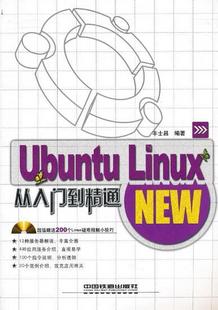
1.《Ubuntu Linux 从入门到精通》 作者:丰士昌
这本书从Ubuntu的安装到桌面应用再到网络和基础服务器设置都有介绍,奶牛读后感觉这本书的应用性是很强的,因为书中有很多配置的实例,不像一些入门书籍那样光讲理论。《Ubuntu Linux 从入门到精通》这本书中有丰富的实例,比如书中的服务器那几节,虽然对于基础配置,很多内容都是以实例的方式来给出的,让读者可以很轻松的进入相应的情景中,学起来用起来都是有例可寻的。作为入门书籍,奶牛首推《Ubuntu Linux 从入门到精通》,大家要看好作者哦,是丰世昌。
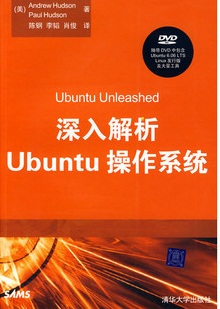 2.《深入解析Ubuntu操作系统》
这本书是奶牛看的比较“厚重”的一本书,有七百多页。《深入解析Ubuntu操作系统》讲解比较细致,特别是很多小细节,都有很好的分析,奶牛读这本书的感觉就是一个词“系统”,分章节模块讲解,非常的调理。而且,就算你没有任何操作系统的使用基础,奶牛觉得你看这本教程也不会有压力,之所以“厚重”是因为讲解的详细。这本书也非常推荐,但是你要做好慢慢吃的准备哦~
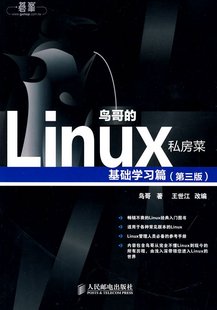
 3.鸟哥的系列教程两本《鸟哥的Linux私房菜 基础学习篇》(第三版) & 《鸟哥的Linux私房菜 服务器架设篇》(第二版)
对于鸟哥,相信很多朋友应该有所耳闻,鸟哥VBird是台湾的,鸟哥的linux私房菜系列从第一版发布至今评价都是很棒的。奶牛这里推荐的是鸟哥的两本最新版本的丛书基础学习的第三版跟服务器架设的第二版。虽然这两本书不是讲Ubuntu系统的,但是Linux系统本身就是相通的。从一个Linux发行版跳另一个Linux发行版难度并没有那么大,两本书分别从基础入门到服务器架设进行讲解,建议刚入门的朋友可以两本书都学习下,特别是基础的东西,都是最最通用的东西。
最近看到网上放出了一种在Ubuntu11.04下安装Gnome3的方法,虽然Ubuntu11.04发布在即,但是仍旧不是那么的稳定,Gnome3正式版虽然已经发布,但是稳定性还有待检验啊。此教程只介绍可行方法,不讨论其造成的各种bug影响,仅作测试用途哈~~~
Ubuntu 11.04安装Gnome3方法:
sudo add-apt-repository ppa:gnome3-team/gnome3
sudo apt-get update
sudo apt-get dist-upgrade
sudo apt-get install gnome-shell
Gnome3卸载方法:
sudo apt-get install ppa-purge
sudo ppa-purge ppa:gnome3-team/gnome3
Ubuntu 10.10安装Gnome3方法:
sudo add-apt-repository ppa:ubuntu-desktop/gnome3-builds
sudo apt-get update
sudo apt-get install gnome3-session
虽然方法已放出,安装有bug等各种风险,不解释…
Ubuntu 11.04正式版即将发布,测试新版本的朋友可能觉得默认的源速度并不理想,奶牛这里整理了国内的一些源,速度比较好,朋友们可以更换这些源来更快的完成更新。更新源适合ubuntu 11.04跟kubuntu 11.04。ubuntu 10.10跟kubuntu10.10的源奶牛也整理了,需要的朋友拿去就好了。
首先说说如何更换源。
1 首先对源列表做好备份:
sudo cp /etc/apt/sources.list /etc/apt/sources.list_backup
2 根据系统不同选择合适的编辑编辑器打开原列表:
ubuntu:sudo gedit /etc/apt/sources.list
kubuntu:sudo kate /etc/apt/sources.list
3.用奶牛提供的源替换到文件中。
注,这里可以删除源文件中所有的内容,然后直接粘贴。当然,你也可以从文件的底部进行修改。
选用其中的一组就可以了,速度不理想更换其它组。
4.收尾工作:
sudo apt-get update
如果发现无法正常更新,请使用备份还原:
sudo cp /etc/apt/sources.list_backup /etc/apt/sources.list
Ubuntu 11.04&Kubuntu 11.04更新源列表下载
昨天Gnome3正式发布,奶牛今天下载到了Gnome3官方发布的live-cd,是fedora版本的,gnome3正式版整体效果还是很棒的,在操作方式上有很大的改变,gnome2的老用户还是需要习惯下的。
下面就把奶牛的测试结果跟大家分享下~~~
首先是镜像的引导
从官网下载官方http://www.gnome3.org下载镜像,在try it out页面为我们提供了三个正式版本,分别为openSUSE的32位与64位镜像还有fedora的32位镜像。当然咯,都是live-image.
下载完成后本来奶牛想用grub或者grub2引导的,结果发现正常方式无法引导,呃,算了,用官方的USB的方法吧。需要优盘一个,还有官方的工具https://download.github.com/abock-image-usb-stick-f3b1002.tar.gz
进入一个linux系统,将工具解压缩,进入程序目录,将程序加可运行属性
chmod a+x ./image-usb-stick然后是插入你的usb设备,进行u盘写入。
继续命令行
sudo ./image-usb-stick -d /dev/sdb GNOME30-Live-latest.iso其中-d后面加设备,然后最后是镜像名称。写入成功后重启,下面来欣赏下gnome3的效果吧~~~
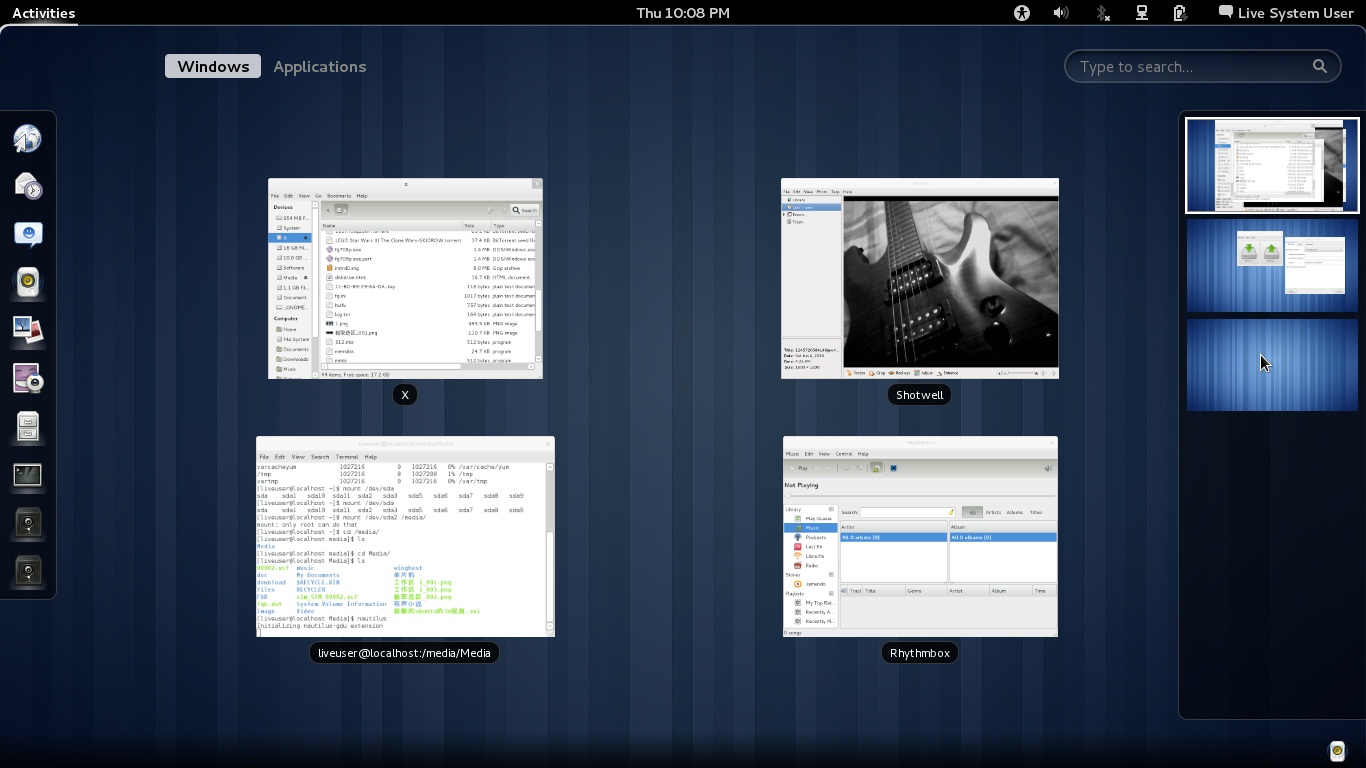
首先是运行多程序时的super建后的效果,如果默认的桌面只有最上方的任务栏,其余都不显示。
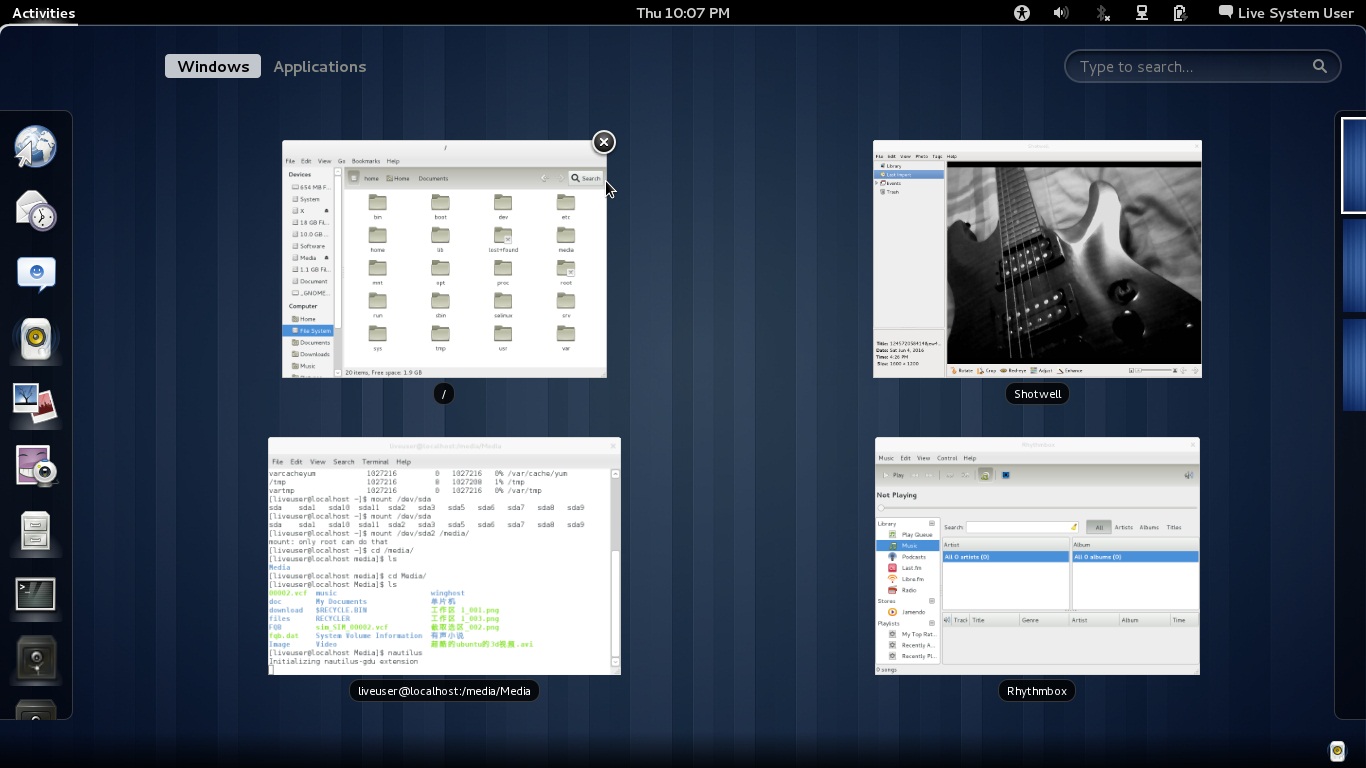
右侧显示的是虚拟桌面个数,这里有个特色,就是虚拟桌面数目自动增多,当你利用到第二个虚拟桌面的时候会自动生成第三个虚拟桌面,依次类推,挺智能的。
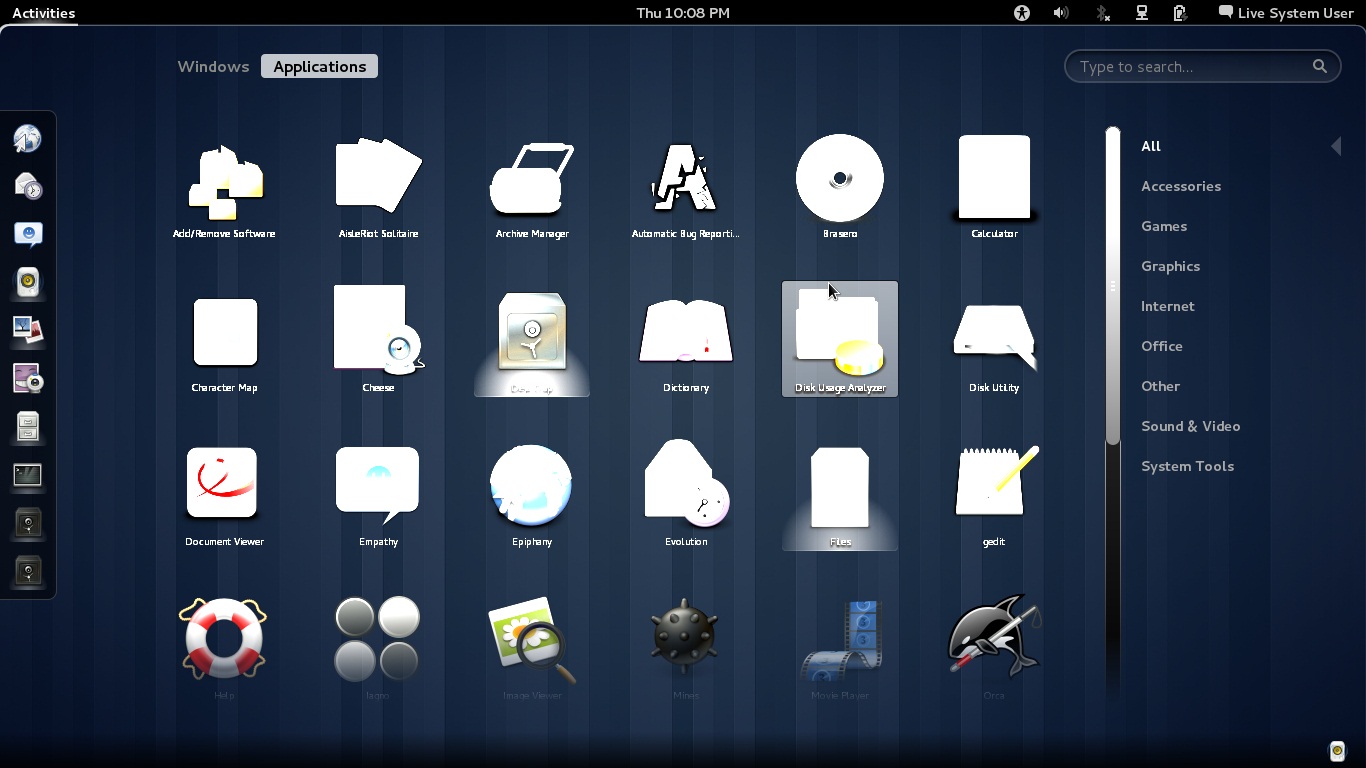
这个是显示所有程序时候的情景,此处bug比较严重应该,奶牛的显卡是GT240M的,也算中等了,也许跟驱动也有关系,单独的时候没有问题,但是显示所有程序的时候就出现了下图的白色,很囧。
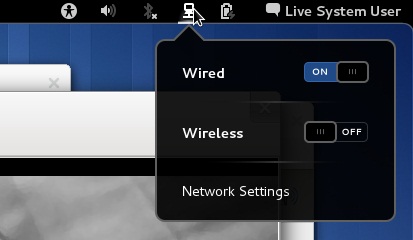
下面是右上角任务栏的几个小特写,第一个是网络设备
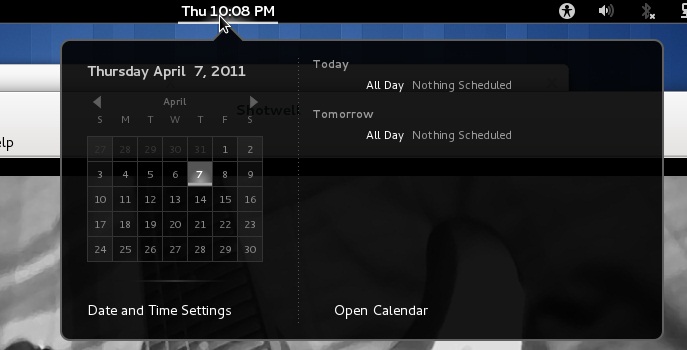
日历的显示
用户的显示
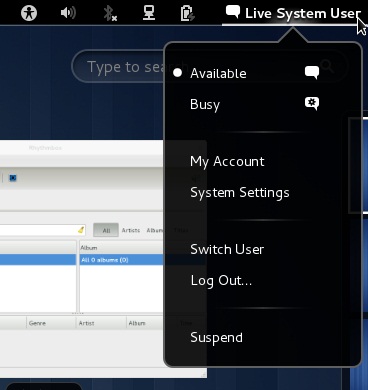
发现一个问题,没找到关机啊,只有更换用户注销跟暂停,最后那个应该不是关机,是个休眠之类的。这个地方有些迷惑。
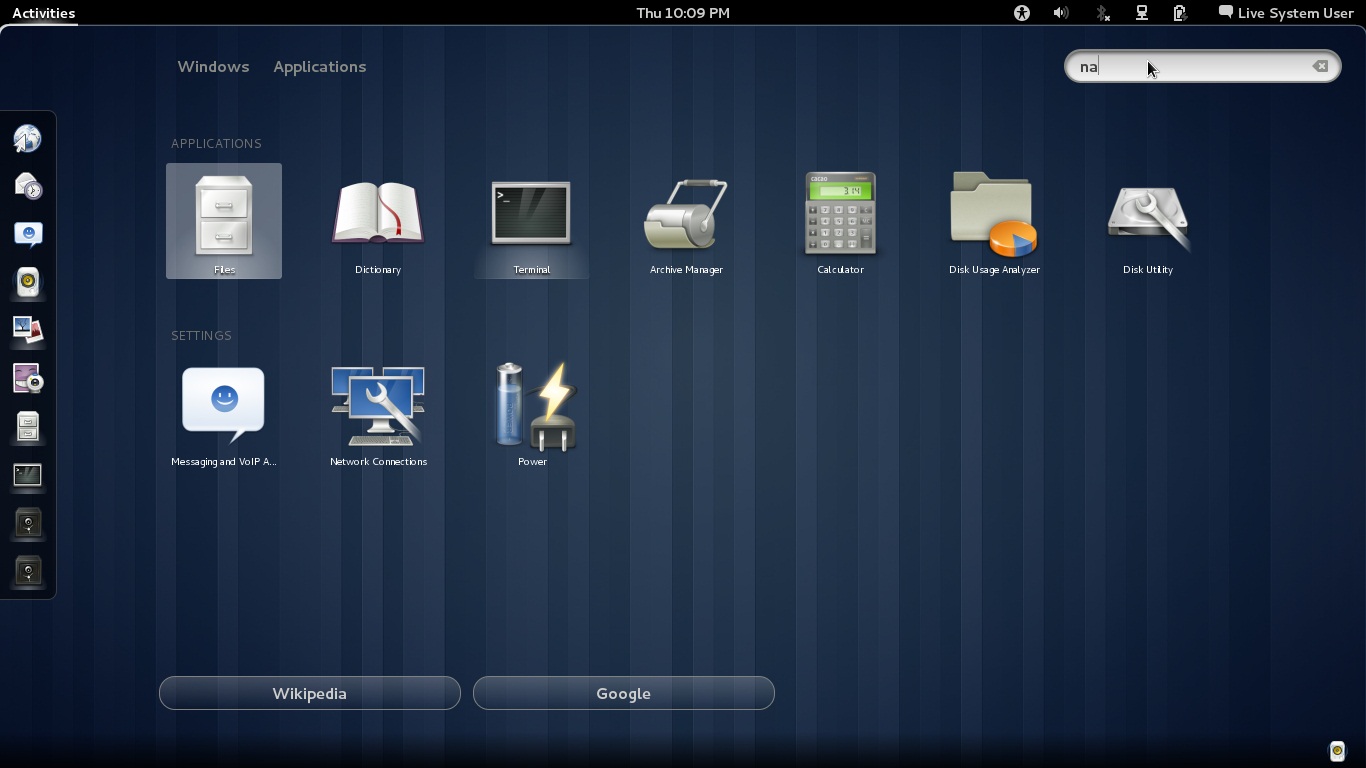
这个是搜索栏的效果,还是蛮不错滴。
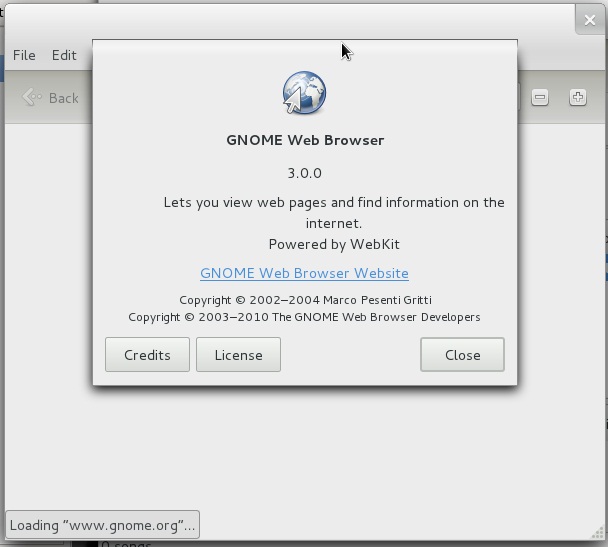
Gnome3采用的浏览器是自带的而非奶牛预想的firefox
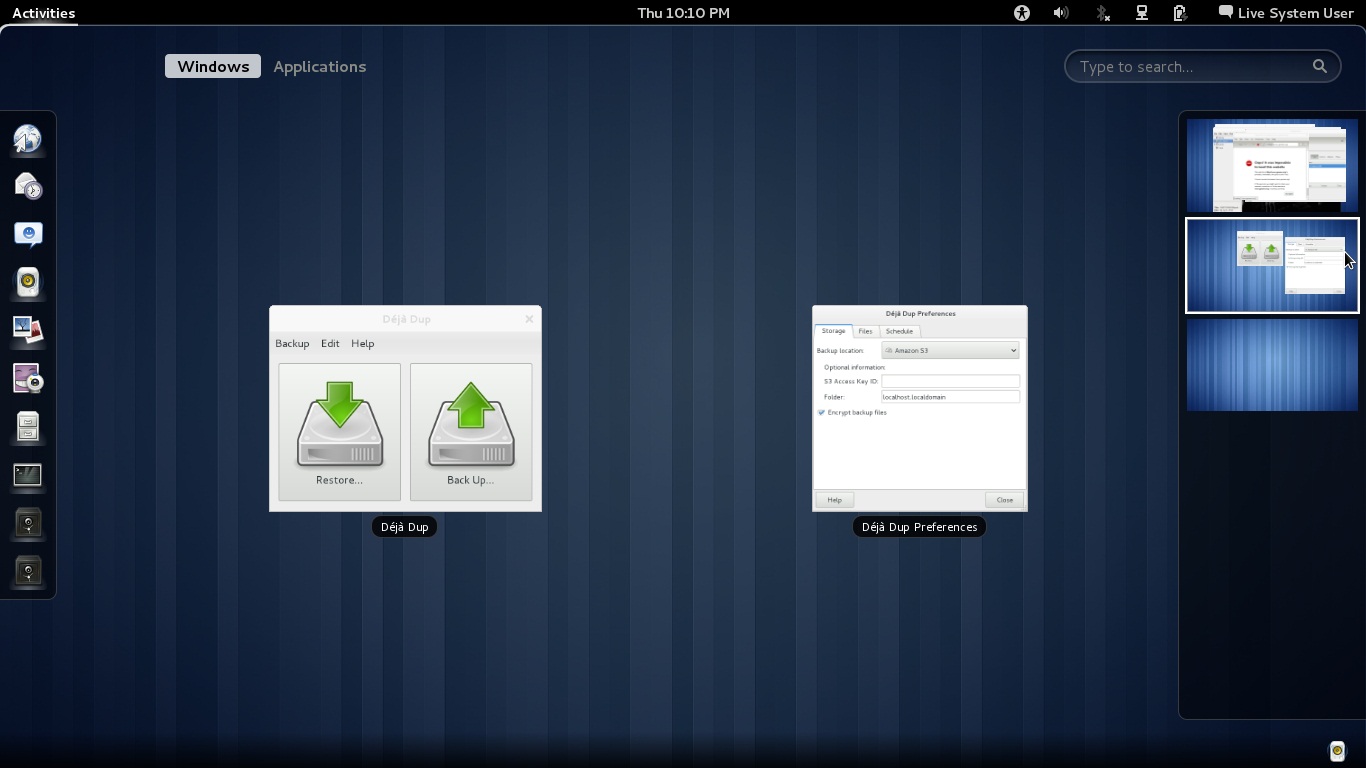
从程序里面发现了个同步的程序,可以进行云备份,本地备份,ssh,ftp等远程备份,功能强大。
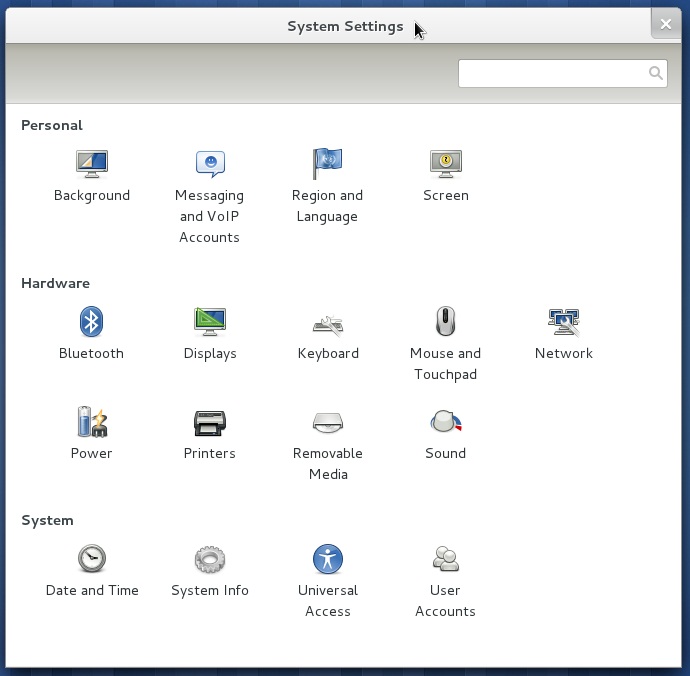
这个是控制面板的效果
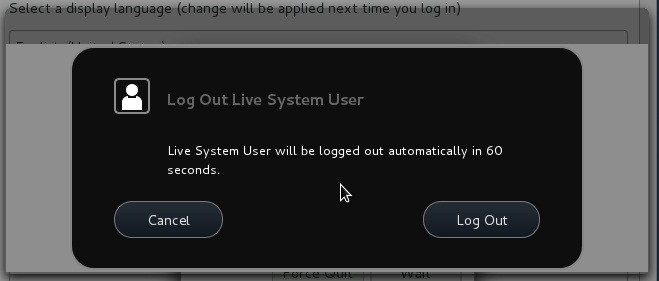
注销的效果
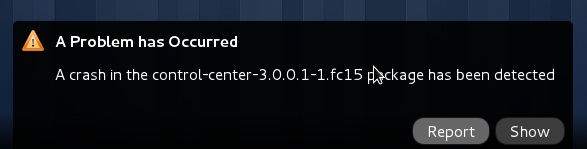
bug reporter的效果,这个bug reporter出现了多次,虽然是正式版,但是bug也是有的啊。
总结:根据奶牛的测试,gnome3正式版的效果还是很不错的,虽然我们喜爱的ubuntu放弃了gnome3,但是gnome3还是很出色的。但是正式版在live-image的测试中也并非那么完美啊,小bug还是有一些的,这点我觉得gnome3会慢慢改善的。如果说评价给你中上吧。Gnome3正式版的用户体验还是做的挺不错的。加油Gnome~
今天为大家介绍一款linux下强大的多线程下载工具myget,myget是一款命令行的下载工具,支持多线程,并且在众多Linux发行版中都可以很好的运行。
安装方法
下载myget文件 myget-0.1.2.tar.gz
tar xzvf myget-0.1.2.tar.gz
cd myget
.configure
make
sudo make install
至此程序安装完成,下载也比较简单
mytget -n 10 [url]
命令名称是mytget不是myget
-n 参数设置线程数目
url填入完整网址
详细使用说明可直接键入mytget查询
注意,经过奶牛测试,在ubuntu10.10下编译报错,不过没关系,奶牛为大家准备了另外的一款ubuntu下的命令行的多线程下载工具,继续关注哦~
好久没有发布翻墙啊代理啊的工具了,今天为大家献上公认的windows下比较好用的代理软件(当然咯,ubuntu 11.04等linux下wine也是可以正常运行的哦~)҅自҅由҅门҅最҅新҅代҅理҅软҅件҅f҅g҅ 709a专҅家҅版҅ 。
嘎嘎,敏感话题咯,所以文字都打码了,大家都晓得是啥子就好了。
下载地址:点此下载
记得将下载的文件的md5信息核对下哦
MD5: 83D94C7245693151DBE0A2D2306537B5
SHA1: B07068DE491C35B6546A748E85C0DE21F0F29557
CRC32: 2E8E40FA
下载地址:md5信息核对工具
楼下的回复信息不要出现敏感词汇哦,谢过~
今天帮朋友转移网站,他说自己安装主题的时候会出现 "在向API 请求时发生了一个HTTP 错误“ ,奶牛转移之后也发现了同样的问题,大多这个问题是服务器的限制,一般付费的服务器不会出现此问题。网上找到了一种修改延迟的方法,奶牛测试了下效果,并不是对所有的服务器都奏效。网上给出的方法
修改wp-includes/class-http.php的第220行,将
‘timeout’ => apply_filters( ‘http_request_timeout’, 5),
中的5改为较大的数,但是奶牛测试并不奏效
奶牛判断应该是服务器提供商禁用了该api导致无法正常安装插件跟主题。
其实奶牛的解决方法很简单,从wordpress官网下载自己需要安装的插件跟主题手动安装。
插件解压到wp-content/plugins下
主题解压到wp-content/themes下
不要喷奶牛,手动还是有优势的,至少服务器不会限制手动上传~~~
顺便打个广告,奶牛这里卖博客主机咯,有需要的朋友可以联系下奶牛~~~