该方法可以让你点一下就可打开目标虚拟机
前提是你已经装好了虚拟机 并且有建立虚拟机系统,
另本方法仅仅只针对老手方便使用系统用,新手请依然选择原始打开虚拟机系统的方法
开始了:
1.运行命令,找到目标选项的代码:
VBoxManage list vms
复制最后一段括号内的内容,然后建立自己的桌面应用,命令格式为:
VBoxManage startvm 代码
最后单击这个应用就可以直接进入目标虚拟机系统了
该方法可以让你点一下就可打开目标虚拟机
前提是你已经装好了虚拟机 并且有建立虚拟机系统,
另本方法仅仅只针对老手方便使用系统用,新手请依然选择原始打开虚拟机系统的方法
开始了:
1.运行命令,找到目标选项的代码:
VBoxManage list vms
复制最后一段括号内的内容,然后建立自己的桌面应用,命令格式为:
VBoxManage startvm 代码
最后单击这个应用就可以直接进入目标虚拟机系统了
想写这篇文章由来已久,实在受不了ubuntu10.10开机音乐&&关机音乐。
1.修改之前先给右键增加打开终端和用管理员权限打开文件夹(此步骤非必须的,可以在终端用命令)
把终端加到右键菜单:
sudo apt-get install nautilus-open-terminal
右键单击文件或文件夹以 root 权限打开:
sudo apt-get install nautilus-gksu
2.准备好一段music,格式要是ogg的,时间最好不要太长(15s左右比较好),你要是一段七八分钟的音乐,它就必须要放完,这个不人性。(此步骤也非必须,加入已经有ogg格式音频)
若格式不是ogg的看下面的方法,将音乐转换成ogg:
①安装sox:
sudo apt-get install lame
sudo apt-get install sox
sudo apt-get install libsox-fmt-mp3
②将mp3/wav等等格式转换成ogg格式:
打开终端,输入: sox 1.mp3 1.ogg
3.管理员权限打开/usr/share/sounds/ubuntu/stereo ,将desktop-login.ogg替换掉,同理将关机音乐 desktop-logout.ogg 也替换掉。这个文件夹还有其他音乐大家可以自己捣鼓。
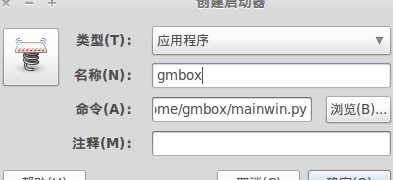
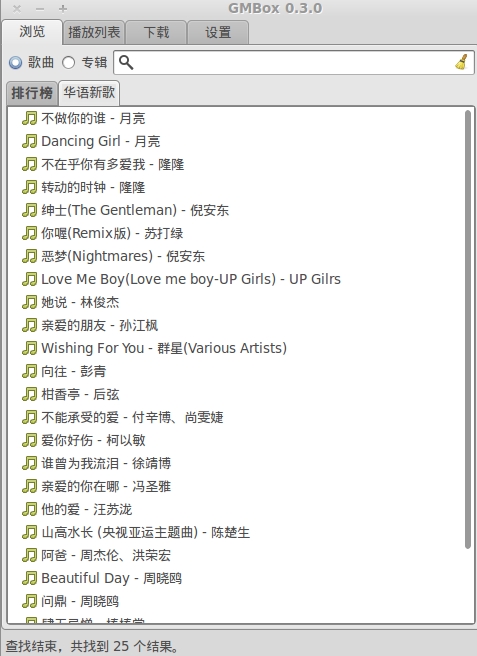
目前gmbox已打包的最新版本为0.3.0, 可到http://code.google.com/p/gmbox/下载, 将gmbox-0.3.0.tar.gz复制到所要安装的目录, cd到gmbox-0.3.0.tar.gz所在目录, 执行tar -zxvf gmbox-0.3.0.tar.gz完成安装。 执行./mainwin.py 运行gmbox 为了方便,我们可以在桌面新建一个启动 器。
1.fcitx-sunpinyin模式导入搜狗词库方法:
此方法仅限于fcitx输入法的sunpinyin模式,并不适合fcitx本身的输入法。
fcitx-sunpinyin采用fcitx界面,但词库调用模式采用sunpinyin,提高输入准确率,安装方法请看以前的帖子


上面地址找到自己需要的词库,要scel格式的
下载,解压缩,然后把开始下载的scel文件也放入此文件夹,终端运行命令:
cd 工具包解压缩后的文件夹路径
python import_sogou_celldict.py ***.scel
这样就OK了,
题外话:sunpinyin词库是位于~/.sunpinyin文件夹内的usedict文件
另sunpinyin可以直接记忆你平时输入的词组,都在~/.sunpinyin/usedict内,以后只要保存usedict就可以保留词库了!
2.搜狗scel词库修改后转为fcitx自身词库的方法
采用utf8编码,各种工具下载地址如下:
scel词库转mb工具包下载地址
①.下载scel4mb.rar解压缩
②.进入目录.把下载好的scel词库放入该文件夹中
以下以sougou.scel和/media/D/Dropbox/ubuntu/fcitx路径为例说明.运行命令:
cd /media/D/Dropbox/ubuntu/fcitx
./sgscel2fcitx sougou.scel
③.把生成的sg_pyPharese.org词库内容复制合并入小企鹅输入法的标准词库pyPhrase.org内
④.校准词库,删除重复词条,注意:时间很长,耐心等待
运行命令:
./noOverlap
产生tmp.txt为校准后的词库 删除调原来的pyPhrase.org,把tmp.txt改名为pyPhrase.org
⑤.转换为能被输入法调用的MB文件
运行命令:
createPYMB gbkpy.org pyPhrase.org
⑥.复制产生的mb文件进fcitx
sudo rm -rf /media/D/Dropbox/ubuntu/fcitx/pyERROR /media/D/Dropbox/ubuntu/fcitx/pyPhrase.ok
sudo cp /media/D/Dropbox/ubuntu/fcitx/*.mb /usr/share/fcitx/data
⑦.注销电脑~成功咯
该插件采用rhythmbox音乐播放器前端,系统安装好就有的。下载地址如下:
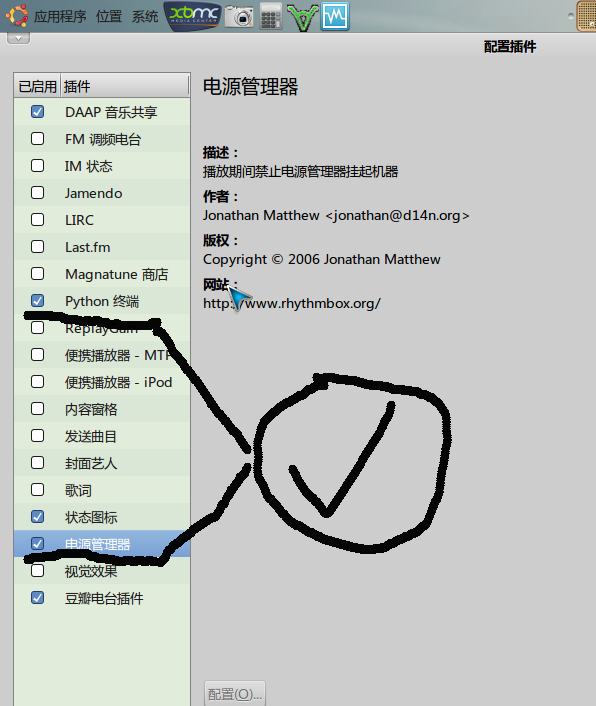
最新版本deb包安装好后,打开rhythmbox,菜单栏—编辑—插件,如下图对python终端 和 豆瓣电台插件 2个选项打钩,重启就可以开始体验了。
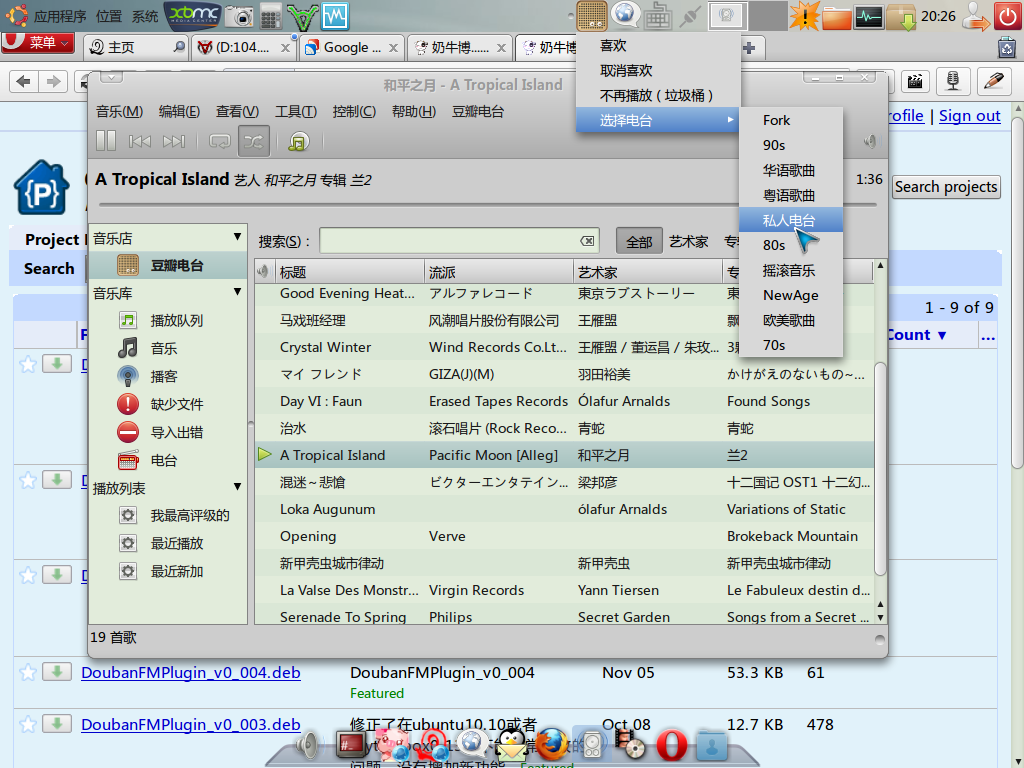
如果你需要音乐,你会爱上豆瓣电台的。
最后上个图 给大家看 enjoying…!!!
小道消息:
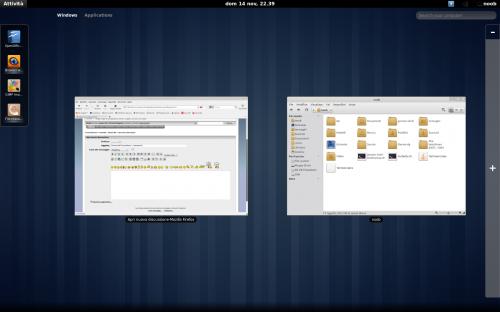
今年早些的时候就有泄露出Gnome Shell2.7的版本,不过不是很完善,为了早日释放出正式版Gnome3.0,开发团队加紧了完善Gnome的UI界面的工作。下面来看看最新的截图:
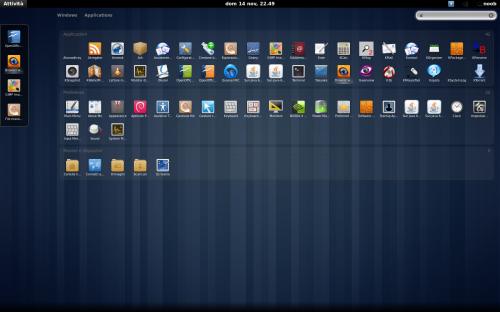
现在的“活动”面板,看起来和Ubuntu Unity有的一比啊!
右上角有一个搜索按钮,可以搜索文件、程序等等,和Ubuntu Unity的也很像。
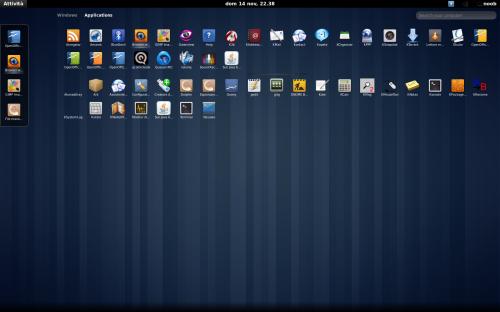
把鼠标移动到最右边的按钮上可以增加或删除工作空间。
Alt+tab的效果。
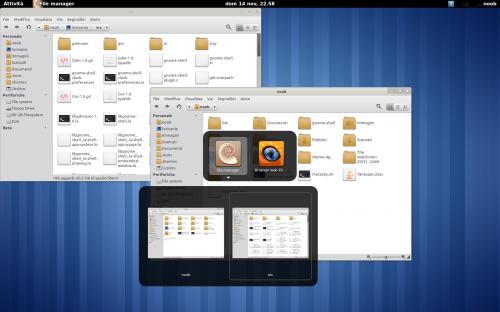
Gnome3.0从各方面都要比Gnome2.2要强很多。
PS:由于没有最新的泄漏版本,所以本人未能尝试,也不能有安装包释出。本文只是对英文版本的翻译和一些附加的介绍。
警告:这是一个发展版本的快照
变更项目:
DSK-316229 改变默认搜索图标/捷径背面图标/捷径的默认搜索提供者
DSK-316669 为google搜索引擎提供建议
DSK-317921 明确的搜索项目将不提供搜索建议
ppa源更新或安装方法:
终端运行:
sudo add-apt-repository ppa:happyaron/ppa
sudo apt-get update -y
sudo apt-get install -y openfetion libofetion0
此次更新优化了对话框界面等内容.
如果有安装有问题上我的 新浪微博 提问