官方下载:
Firefox 4.0 Beta 11 RC Build 3 For Windows
Firefox 4.0 Beta 11 RC Build 3 For Mac
Firefox 4.0 Beta 11 RC Build 3 For Linux
Firefox 4.0 Beta 11 RC Build 3 For Linux 64 Bit
官方下载:
今天在网上看新闻发现IPv4已经在3号的时候分配完毕,好快,IPv6时代看似遥远却就在眼前了。
记得上大学之前,奶牛还不知道IP分ABCDE类,只知道个局域网的那个192.168.x.x,现在看看刚要熟悉过来还没能了解个一二三呢,IPv4竟然就这么枯竭了,说来这网络发展也就是快。
IPv4是32位的地址,所以也就有2的32次方个地址,被分成四段,每段8位,也就是说每段的范围是0~255。现在国内IPv6不怎么普遍,也就几个高校的教育网开始搞了,网上也有一些方法可以实现IPv6,并且也有一些浏览器支持IPv6地址的解析了。IPv6是128位的地址,有2的128次方个地址,近乎地球上的每粒沙子都可以有一个IP了,IPv6是用8组16进制数来表示地址的。例如google的IPv6地址2001:4860:8006::62这个是IPv6地址的一个缩写,原始形式为2001:4860:8006:0:0:0:0:62,其中连续的0可以用::代替,但是一组地址只能有一个::存在。
IPv6的支持比IPv4要强势太多,感兴趣滴朋友可以自己查找下。
奶牛博客也曾经有文章写用IPv6来҅翻҅墙,大家可以看下 再谈ubuntu和windows翻҅墙 。
没有光盘,没有U盘,只要我们有硬盘,我们就可以装Linux~今天为windows7的同志们介绍一个硬盘引导Ubuntu、Deepin等Debian分支Live-CD的ISO光盘镜像的方法。呃,上面这句话有些啰嗦,SEO嘛,嘎嘎,不解释~
需要下载工具EasyBCD 点此下载
下载安装完成后我们就可以开工了。我们这里以Deepin的最新版本Deepin 10.12为例子来说说具体的过程。
1.将下载到的Deepin 10.12的光盘镜像复制到C:盘根目录,并提取镜像中的casper目录下的initrd.lz 跟vmlinuz两个文件,并放在C:根目录下。
2.运行EasyBCD,选择add new entry,然后选中Neogrub标签,install来完成grub4dos的安装。为啥不直接安装grub4dos呢?win7的BCD用命令行操作挺麻烦的,而且出错后更麻烦,用软件解决吧,可以省去很多不必要的麻烦,而且这个软件比较直观。
install结束后我们选择Configure,进入menu.lst的编辑,在文件最底端加入内容
title Deepin Linux
root (hd0,0)
kernel /vmlinuz boot=casper noacpi iso-scan/filename=/deepin-10.12-i386.iso ro quiet splash locale=zh_CN.UTF-8
label check live-install
initrd /initrd.lz
boot
其中title后面的Deepin Linux为选项名称,root (hd0,0)这个是从第一硬盘第一个分区启动,kernel 后面/vmlinuz就是指向我们提取的vmlinuz文件,在不同的发行版的live-cd中vmlinuz跟initrd.lz名称上还有放置在镜像中的位置可能不是很一样,同志们自行判断啦,deepin-10.12-i386.iso为光盘镜像的文件名。呃,就解释这些吧。
这样子重启的话,就可以引导我们的linux的Live CD了
3.扫尾工作:对于Neogrub我们可以更改下它的名称,进入EasyBCD,选择Edit Boot Menu,然后选中我们要修改的启动项,选择rename,就可以改名了,这里建议大家用英文命名,因为中文容易出错。最下面有个Boot default OS after XX seconds,这个是那个菜单展示多少秒,一般就3就可以了。
最后重启,看看是不是多了一个启动项,选中看看我们的linux是否可以引导了。还有一点要提醒的是安装系统的时候不要忘记下面这行代码哦~
sudo umount -l /isodevice
各位,新年快乐哈~~~
前段时间发布了opera浏览器的应用,这几天捣鼓了下firefox-4.0。部分移植过来了
先看效果对比图
设置前:

设置完:

设置方法如下:
首先安装greasemonkey插件,这个就不多讲述了,很简单

清除文件内所有内容,粘贴下面 内容进去,然后刷新浏览器就出效果了:
// ==UserScript==
// @name Background X-XX
// @description
// @description0x0804
// @author Smilefly
// @injectframes 1
// @run-at document_start
// ==/UserScript==
function FGrgb(Grgb){
var color;
if(Grgb.charAt(0)=="#"){
var _color = Grgb.substr(1);
_color = _color.toLowerCase();
var _1, _2, _3;
if(_color.length == 3){
_1 = _color.substr(0,1);
_1 = _1 + _1;
_2 = _color.substr(1,1);
_2 = _2 + _2;
_3 = _color.substr(2,1);
_3 = _3 + _3;
}else{
_1 = _color.substr(0,2);
_2 = _color.substr(2,2);
_3 = _color.substr(4,2);
}
color = {
r: parseInt(_1, 16),
g: parseInt(_2, 16),
b: parseInt(_3, 16)
};
}else{
var kaisi=Grgb.indexOf(",");
if(kaisi > 0){
var Gr=parseInt(Grgb.slice(4,kaisi));
var kaisi1=Grgb.indexOf(",",kaisi+1);
var Gg=parseInt(Grgb.slice(kaisi+1,kaisi1));
var Gb=parseInt(Grgb.slice(kaisi1+1,Grgb.length-1));
color = {
r: Gr,
g: Gg,
b: Gb
};
}else{
color = {
r: -1,
g: -1,
b: -1
};
}
}
return color;
}
function FGrdb_init(e) {
var Gcolor = "#F0F0F0"; //当网页的背景颜色的 rgb值分别大于 #RGB 时此脚本将把颜色改成目标颜色 color
var color = "#E1F2FA"; //改变后的背景颜色,可选值
var colorDiff = 20; //RGB 相差> X 则不变色(值可变 0-N)
//**********以下代码用户无需修改***********//
var Lcolor=""; //用于记录网页中获取的背景颜色
Gcolor = FGrgb(Gcolor);
//获取并修改body的背景颜色.
Lcolor= (document.all) ? document.body.currentStyle["backgroundColor"] : document.defaultView.getComputedStyle(document.body, "").getPropertyValue("background-Color");
var _Color = FGrgb(Lcolor);
if ((_Color.r > Gcolor.r && _Color.g > Gcolor.g && _Color.b > Gcolor.b && Math.abs(_Color.r – _Color.g) <= colorDiff && Math.abs(_Color.r – _Color.b) <= colorDiff && Math.abs(_Color.g – _Color.b) <= colorDiff) || Lcolor=="transparent") //transparent表示透明
{
document.body.style.backgroundColor=color;
}
//获取并修改所有标签的背景颜色
var alltags = (document.all) ? document.all : document.getElementsByTagName("*");
var n = alltags.length, x;
for (var i=0; i<n; i++) {
x = alltags[i];
Lcolor = (document.all) ? x.currentStyle["backgroundColor"] : document.defaultView.getComputedStyle(x, "").getPropertyValue("background-Color");
_Color = FGrgb(Lcolor);
if (_Color.r > Gcolor.r && _Color.g > Gcolor.g && _Color.b > Gcolor.b && Math.abs(_Color.r – _Color.g) <= colorDiff && Math.abs(_Color.r – _Color.b) <= colorDiff && Math.abs(_Color.g – _Color.b) <= colorDiff) {
x.style.backgroundColor = color;
}
}
}
if(window.addEventListener){
document.addEventListener("DOMContentLoaded", FGrdb_init, false);
}else{
window.attachEvent("onload", FGrdb_init);
}
复制内容到此为止
Ubuntu网盘推荐:邮箱注册+下载DEB包安装实现同步
Windows网盘推荐:邮箱注册+下载官方exe包安装实现同步
甩屏换歌已经不是啥新鲜事儿了,记得奶牛最早是在Nokia上见过这样的功能,那时候智能机才开始刚刚起步。今天呢,奶牛为大家推荐一款很cool的甩屏锁旋转的Android应用。这款应用有翻译成甩甩锁屏幕的,其实人家是锁屏幕旋转滴,所以一些报道可能歪曲了软件的本身意图,所以也有一些朋友测试后说没效果?没有么,那就跟着奶牛来看看吧~~~
进入Android市场,然后搜索Shake ‘n Rotate,安装软件,奶牛是HTC G2 Magic+CM6.1 ROM,测试有效。官方的说明对下列机型均有效。
√ Htc Nexus One
√ Htc Dream
√ Desire Z
√ Samsung Galaxy S
√ Htc Hd2
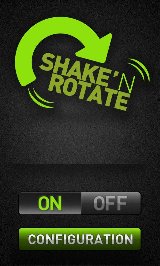
安装完成后进入主界面,三个按钮ON OFF Configuration,如图:
我们设置为ON,然后看Configuration
Vibrate表示是否开启震动提示
Toast表示是否开启图形提示(就是那个锁旋转的图片)
Sensibility是敏感度,从上到下三个级别分别是敏感,正常,不敏感 (奶牛感觉不敏感还比较容易接受)
Boot为是否开机自启动
启动程序后一摇摆,然后就会看到一个锁头形状的图形出现,表示已经禁止自动旋转了,再摇摆锁头打开,表示自动旋转功能开启~~~
ok,介绍完毕,朋友们自行测试咯~~~
奶牛有个站在Godaddy放着,前几天Godaddy的主机到期了,所以那个站就转出了,根目录下的内容没啥问题,直接上传就好了,但是数据库却让奶牛犯了难,在cpanel的PHPadmin中怎么导入都出错,这可怎么弄,莫非是数据库不兼容,不至于吧,数据的内容应该问题不大,感觉应该是文件的头部有些问题,索性就拿来自己的奶牛博客的MySQL数据库比较了下,这一比较还真发现了问题了。
用Notepad++打开了奶牛博客的数据量跟的另一个网站的数据库,从头开始一行行比较,其实那个MySQL数据库是明文存放的,打开后会发现文件的内容很清晰,当对比到数据库名称的那行就发现问题了,Godaddy生成的备份多了一行
CREATE DATABASE `XXX` DEFAULT CHARACTER SET utf8 COLLATE utf8_general_ci;
USE `XXX`;
感觉这一行也没啥问题啊,但是去掉后对整个数据库的结构也没啥影响,就直接去掉了,然后保存回到Cpanel下进行数据库导入,成功。
仔细想想,八成是因为数据库的版本不太一样,导致这行内容无法正常识别,这行是注释的文字符的类型跟整理类型,管它呢,删除后正常导入就ok啦~~~
快过年了,不少朋友一定也在想:在是否该换个手机了?呵呵,是啊,在2010年,手机市场变革很大啊,国内越来越多的人开始接受苹果了,苹果4手机一度达到一机难求的境地,这也是人家苹果的销售策略,就是先让市场饥渴着,然后慢慢滴扩张在华市场。相比苹果的火爆,塞班则显得有些颓势,前几年塞班在手机市场占了相当大的一个位子,但是今年情况则不同,大家都来打智能牌了,虽然塞班的技术相对已经较为完善成熟了,但是较新生势力,仍旧有颓败之势。与此同时,Android手机系统的手机在国内的市场也很火爆,奶牛很看好Android,开源嘛,更自由些。微软也不示弱,最近的WM7也很强势,特别是在游戏性能上十分突出。
言语一番,话归正题,奶牛也来说说最近自己比较看好的几款Android手机。
1.经济体验型
作为体验型的手机,奶牛首推HTC G2 Magic,其次是Moto的后空翻ME600。
近日奶牛也入手了一个HTC G2 Magic,是T-Mobile的大内存版本,有3.5mm的耳机插孔,使用了也有小两周了,总体效果还是比较满意的,除了电池不太耐玩。虽然HTC的G2也出了有日子了,但是当年那也是很强势的机子啊,现在中等配置也还可以算得上吧,虽然内存有些小了,但是1500左右的价位还是比较容易让人接受的。G2的屏幕显示效果非常不错,奶牛现在用Android 2.2的ROM跑着感觉也挺流畅的,电容屏,手感也很不错滴,而且DIY的空间很大,奶牛手上拿到的这款机子,做工挺精细的,感兴趣的朋友可以查下,那个T-mobile版本的大内存G2,叫My Touch 3G,这个版本个人感觉翻新的会相对少很多,质量应该也不会太混杂。
推荐的那个ME600嘛也很实在,但是国行的价格现在也得在2000左右,水的MB300价格跟G2差不多,到1500左右吧。为啥推荐这款呢,首先是外形,不得不说,这款后空翻外形很帅气,至少我个人觉得是比较有个性的一款机子,Moto的做工个人感觉也是相当扎实的,而且最关键的一点是它有行货,而且价格也算比较让人可以接受,至少我们有联保是不是,买东西,很多时候放心也很关键。
2.强势型
宝刀不老,强势的HTC HD2,魅族又一力作,M9,还有那个4G手机的HTC EVO 4G。
先来说这个HD2,当年的wm系统的旗舰机皇,手机配置奶牛就不多说了,那个1GHZ的cpu不仅在当时,现在看来也依旧强势,特别是有很多Hacker都在做系统移植工作,所以这款机子的移植性能会发挥得很好,wm7出来了也能体验一把过过瘾。M9是M8之后让很多朋友期待很久的一款机子,发布日期也是一拖再拖,现在终于也算上市了,整体效果应该对得起他的价位了,但是也不用想用2K5的价钱去买5K的品质,不过M9的性价比那也绝对是很强的。最后的那个HTC EVO 4G现在好像只能走电信的卡,但是机子的配置也是很豪华的,3K的价格还是有些高,这个价格的i9000也很不错,但是对于奶牛而言,3000的价格已经相当高了,不多解释。
3.中坚力量
2K出头的机子有几款也蛮不错的,G3 ,G6,里程碑。
作为中坚力量,奶牛觉得上面的三款还是都蛮不错滴,配置都比较中规中矩,但也能担当上中流砥柱了,HTC的机子嘛外形奶牛还是比较喜欢的,里程碑的外形也很不错,而且这几款价格现在也都稳定在2K1 2K2这个地方了,G3稍低,G6里程碑稍高一些,也算是比较合理的价格了,现在出手也不错。
这玩手机啊,重要的是选个好系统,要有的玩才好,买手机嘛,选个合适自己的价位的才是最关键,各取所需嘛,只要能从中找到乐趣,玩出乐趣来就好啦。新年啦,奶牛也开始准备学习些android方面的东东了,有感兴趣的朋友可以加奶牛博客的群,大家一起交流,因为android手机品牌多,系统的问题也会很多,所以也希望能有更多的朋友为奶牛博客供稿来分享大家的经验。
最近手机市场可能会有适当降价,但是提醒各位理性消费,水货市场鱼龙混杂,过低的价格不可信的,大家提高警惕,避免上当。
推荐店铺无敌丐帮,奶牛就从他家拿的机子G2,机子很正的说:进入无敌丐帮
运行下面的命令就可以安装好了最新的opera:
echo "deb http://deb.opera.com/opera/ unstable non-free" | sudo tee -a /etc/apt/sources.list.d/opera.list
wget -O- http://deb.opera.com/archive.key | sudo apt-key add –
sudo apt-get update -y
sudo apt-get install opera
Ubuntu网盘推荐:邮箱注册+下载DEB包安装实现同步
Windows网盘推荐:邮箱注册+下载官方exe包安装实现同步
大概在三四天前,网问友wewe问奶牛要ubuntu10.10安装到100G移动硬盘并能引导到USB启动的详细图解~~ ,奶牛一直在想怎么给wewe网友来弄个图解,因为奶牛自己并没有移动硬盘(PS:奶牛只有1G大小的U盘,是奶牛中学时候买的),从网上找了下,其实方法也还挺多的,我给wewe同学两个比较可行的思路,希望能有所帮助,图解嘛,我会在最后给出地址,你可以参看其他网友的文,因为奶牛没有办法亲自验证了。
因为是安装到USB的移动硬盘上而非USB的Live-CD,所以就要真实的安装。首先先把移动硬盘的数据整理到你的电脑硬盘,因为到时候会分区跟改变移动硬盘的一些东东,所以嘛,数据还是先备份下。
方法1.
光盘或者硬盘引导ubuntu10.10或者ubuntu11.04的live-cd,具体方法可以参看奶牛的文章Ubuntu 10.04 系列教程之(一) ——系统安装篇 。
在引导启动之前就插上自己的USB移动硬盘,然后引导后就按照安装的步骤进行,到了分区的地方选择手动的那个高级分区方式,然后你会看到有两块硬盘设备应该,类似sda sdb sdc 或者hda hdb这样的,你可以根据分区的大小来判断你的设备对应的是哪一块,然后安装linux系统安装的分区要求来完成分区,在分区完成后继续,到了可以设置引导的地方选择高级引导,然后引导写入你的移动硬盘的MBR中。然后继续安装到结束。
方法2.
用虚拟机安装,将usb硬盘作为虚拟机的硬盘,链接上你的USB移动硬盘,然后启动虚拟机,引导ubuntu 的live-cd镜像,然后安装过程应类似方法1,但是引导写入那里就用写到识别出的那个虚拟机的硬盘的MBR上,建立虚拟机的时候硬盘镜像一定要处理成你的usb移动硬盘。
大体的安装过程应该就是上面这样子了,但是,奶牛只是给出了一个思路,自己并没有测试,请网友们自行测试下,最好把测试结果跟奶牛说说,嘻嘻~~~
图解的教程可以参考下 http://wenku.baidu.com/view/369387868762caaedd33d41e.html 。
关于xbmc-10在ubuntu10.10下的安装教程请 点击此链接
在linux下上述教程中的几个视频插件中,只有NETITV可以工作,其他几个插件都是for windows,今天用手动的方式增加一个优酷插件。
step1:
解压缩后把文件夹放入
/home/***/.xbmc/addons
文件夹内就可以运行了。
最后上一个图,


Ubuntu网盘推荐:邮箱注册+下载DEB包安装实现同步
Windows网盘推荐:邮箱注册+下载官方exe包安装实现同步