Docky想必大家已经很熟悉了,但是由于ubuntu10.10-netbook采用了unity界面,所以,安装完Docky后,屏幕下方会出现一条黑边,并提示需安装混合管理器以启用Docky。
解决方法:
打开配置编辑器,依次apps–>metacity–>general,在general中compositing_manager后打勾,即可正常使用Docky!
Docky想必大家已经很熟悉了,但是由于ubuntu10.10-netbook采用了unity界面,所以,安装完Docky后,屏幕下方会出现一条黑边,并提示需安装混合管理器以启用Docky。
解决方法:
打开配置编辑器,依次apps–>metacity–>general,在general中compositing_manager后打勾,即可正常使用Docky!
此方法仅限于fcitx输入法的sunpinyin模式,并不适合fcitx本身的输入法。
fcitx-sunpinyin采用fcitx界面,但词库调用模式采用sunpinyin,提高输入准确率,安装方法请看以前的帖子


上面地址找到自己需要的词库,要scel格式的
下载,解压缩,然后把开始下载的scel文件也放入此文件夹,终端运行命令:
cd 工具包解压缩后的文件夹路径
python import_sogou_celldict.py ***.scel
这样就OK了,
题外话:sunpinyin词库是位于~/.sunpinyin文件夹内的usedict文件
另sunpinyin可以直接记忆你平时输入的词组,都在usedict内,以后只要保存usedict就可以保留词库了!相当方便的.

上图是我做出来的文件管理器美化效果图,如果还在用原始的nautilus界面,有冲动要美化了吧!
简洁而时尚,步骤:
安装nautilus-elementary,依旧是无敌的PPA源安装,终端运行命令:
sudo add-apt-repository ppa:am-monkeyd/nautilus-elementary-ppa
sudo apt-get update -y
sudo apt-get install -y nautilus nautilus-data
注销电脑,下面图解相关设置的画面,图中所示为我的设置方案,个人可以根据自己的喜好而选择


周末过去,继续进入正轨丫,生活还是要忙碌,还是要折腾丫,乌咔咔~~~来奶牛这里滴先一人来杯小酸奶吧,嘿嘿。
今天奶牛来分享个小问题,就是ubuntu 10.10下vpn设置完成后仍旧提示启动vpn服务失败的解决方法。
首先,配置vpn,打开高级选项advanced,选中MPPE,然后重启计算机,看看vpn能用了么~~~
如果仍旧无法使用,我们还需要进一步配置,将ipv4设置为只自动获取vpn地址,然后在dns那里填入8.8.8.8或8.8.8.4,再重新启动看看是否能够解决,奶牛在完成第一步后就可以正常使用vpn翻墙了,good luck ~~~
需要免费vpn的亲点击这里获取
今天奶牛为ubuntu新手发布一个简单的软件指导,来帮助新手们快速上手ubuntu10.10。
1.模拟器wine
wine是ubuntu下很强大的wine模拟器,可以模拟众多的windows软件,很多新手都需要用到wine来完成对windows下的软件的模拟,所以安装上wine可能会给你很大的帮助。
2.浏览器
ubuntu下自带的firefox 最新版已经灰常强大了,但是也有很多chrome迷跟opera迷,你们同样可以在ubuntu下使用你们习惯的浏览器,官方都会有相应的ubuntu版本的。
3.ubuntu下的优化大师
ubuntu tweak最近也发布了新版,你可以通过ubuntu tweak来完成ubuntu的很多配置工作。可以让你方便的个性化设置你的ubuntu10.10.
4.QQ
这里奶牛推荐大家看奶牛的 ubuntu10.10下QQ安装教程
5.compiz
如果你的显卡不是很老,那么安装compiz吧,它可以让你尽享ubuntu下的桌面特效。
ok,暂且推荐这几个,希望ubuntu迷们喜欢~~~
ubuntu10.10发布了,奶牛也不算很慢,在昨天奶牛下载了ubuntu10.10的安装盘,然后在虚拟机上已经安装完成,ubuntu10.10的安装过程给了奶牛很大的惊喜,在今后的一段时间内,奶牛将逐步对ubuntu10.10进行体验,然后整理一些配置安装方面的文,希望感兴趣的朋友继续关注哦~~~下面就让奶牛用组图的方式来领大家感受下ubuntu10.10的安装过程吧。
.jpg)
这幅是默认的启动画面,很简洁~~~
.jpg)
这里已经进入了安装过程,左侧选择语言,右侧有试用ubuntu跟安装ubuntu两个选项
.jpg)
这个是语言选择中文后的效果
.jpg)
选择安装后会让你进入分区设置,这里根据需要设置分区就可以了
.jpg)
点击现在安装后正式进入安装过程
.jpg)
.jpg)
.jpg)
.jpg)
ubuntu10.10的安装过程是与配置过程完美结合的产物,大大节省了安装的时间,提高了安装效率
ubuntu10.10的安装过程也是目前为止奶牛见到的设计最理想的安装过程
.jpg)
.jpg)
当配置完成后会有一些ubuntu新版介绍的幻灯片
.jpg)
到此为止,ubuntu10.10安装完成,亲们,开始咱们的ubuntu10.10之旅咯~~~~
明天ubuntu10.10正式版就应该出来了,真的蛮值得期待滴,很多蛮实用滴小功能也都很好滴支持到了新版,但是根据最近奶牛收集滴一些测试版滴情况,升级可能造成部分朋友无法正常启动,呃,奶牛这里就发一些grub引导修复的方法。首先你需要一个ubuntu10.04或者ubuntu10.10的光盘镜像并将它刻成光盘或者写入u盘做引导启动,进入终端。下面说说具体如何修复:
如果你是硬盘安装的话,可以参照下面的步骤:
终端输入grub
grub> find /boot/grub/stage1
(hd0,1) //记录下此处的输出
grub>root (hd0,1)
grub>setup (hd0)
reboot
如果是wubi的安装的可以引导进入终端后用下面的方法
grub> ls #查看所有的硬盘和分区信息
grub> ls (hd0,x)/ #一般都是一块硬盘,所以为hd0,后面的x是你安装ubuntu的分区号,显示该盘下的目录
grub> insmod ntfs #加载ntfs模块,因为WUBI将ubuntu安装到了我分的ntfs盘上
grub> set root=(hd0,x) #这里(hd0,x)是找到的ubuntu分区
grub> ls $Boot #找到BOOT分区的UUID号,下一步要用到
grub> search –no-floppy –fs-uuid –set UUID #这里的UUID是上步中找到的
grub> loopback loop0 /ubuntu/disks/root.disk #设loop0,WUBI将ubuntu安装成了一个root.disk文件
grub> set root=(loop0) #重设root
grub> linux /boot/vmlinuz….(tab键补全) root=/dev/sdax loop=/ubuntu/disks/root.disk to quiet splash #加载内核,其中sdax的x是开始找到的分区号(hd0,x)
grub> initrd /boot/initrd.img…..(tab键补全)
grub> boot
回车后就可以进入系统了,进入终端修复grub引导文件
update-grub2
reboot
希望上面整理滴方法对升级后无法正常引导启动的朋友有所帮助
如果 find /boot/grub/stage1无法找到就find /grub/stage1
乌咔咔,还有四天我们期待滴ubuntu 10.10就正式出炉咯,这里来个倒计时logo,喜欢的ubuntu迷们也可以拿去放到自己的blog上~~~
方法很简单,只要将图片的地址填写,然后大小设置为宽180高150,边框为0即可,图片地址呢为
http://www.ubuntu.com/countdown/banner1.png
http://www.ubuntu.com/countdown/banner2.png
http://www.ubuntu.com/countdown/banner3.png
http://www.ubuntu.com/countdown/banner4.png
效果如下:


最近舞斑兔迷们又开始狂热了,因为让人期待的ubuntu 10.10即将在10月10日发布,现在RC版本仍旧每天都在紧锣密鼓的更新着,哈哈,各位先表着急,让奶牛先领大家看看ubuntu 10.10的部分更新内容吧,吼吼,let‘s go~~~
1.ubuntu 10.10的软件中心换新版咯
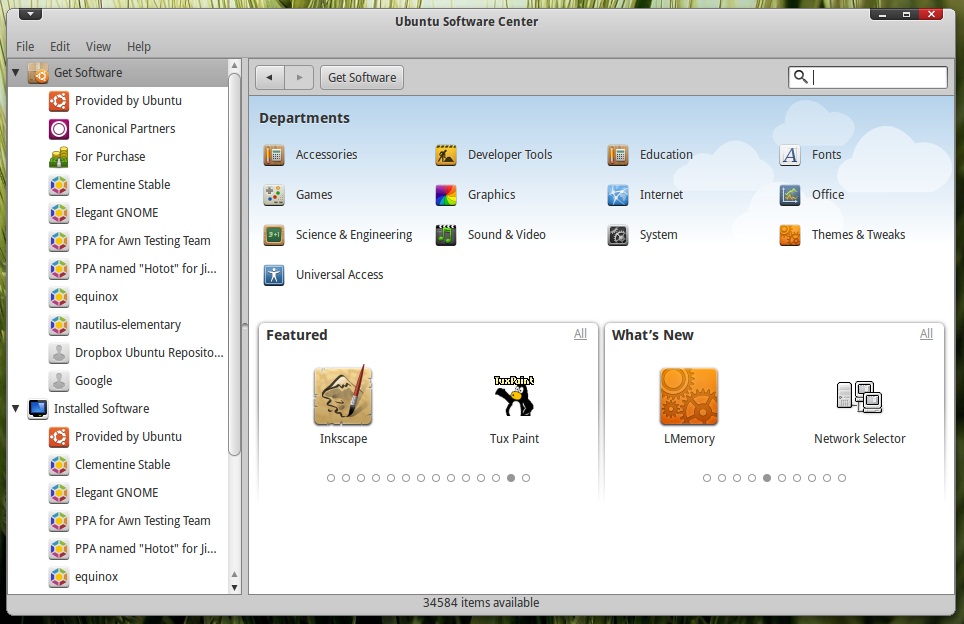
此次ubuntu 10.10更新的一大亮点是软件中心的更新,新的背景,新的图标,甚至DEB程序的安装包的默认打开方式也是ubuntu的软件中心。
2.ubuntu 10.10新增一款默认字体Family
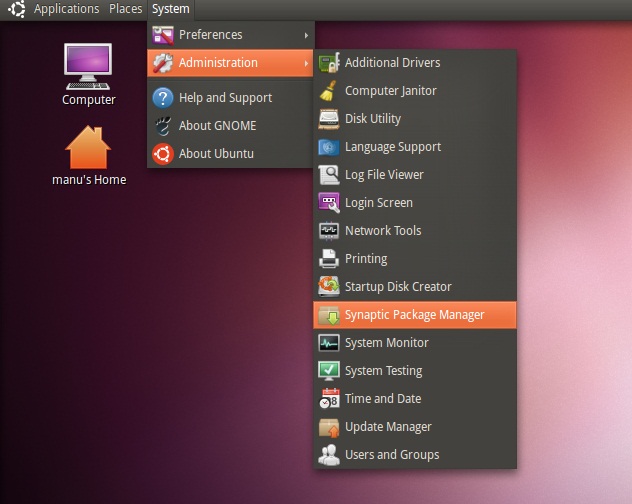
呃,蛮漂亮的一款字体,到时候大家升级后就会发现了,呃,不知道中文的默认字体会不会有啥变化。
3.安装过程
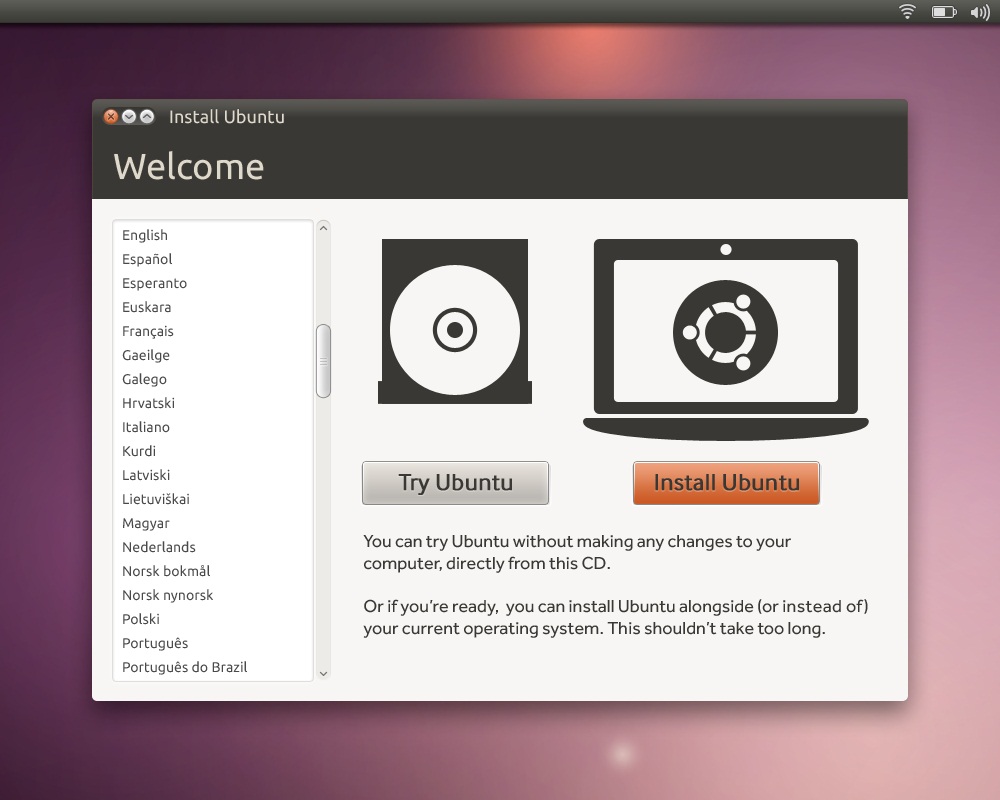
很多人将新版的ubuntu 10.10的安装过程比作是一种艺术品,奶牛也看到了ubuntu设计者在设计上对用户体验下的功夫之大。
4.ubuntu主题微调
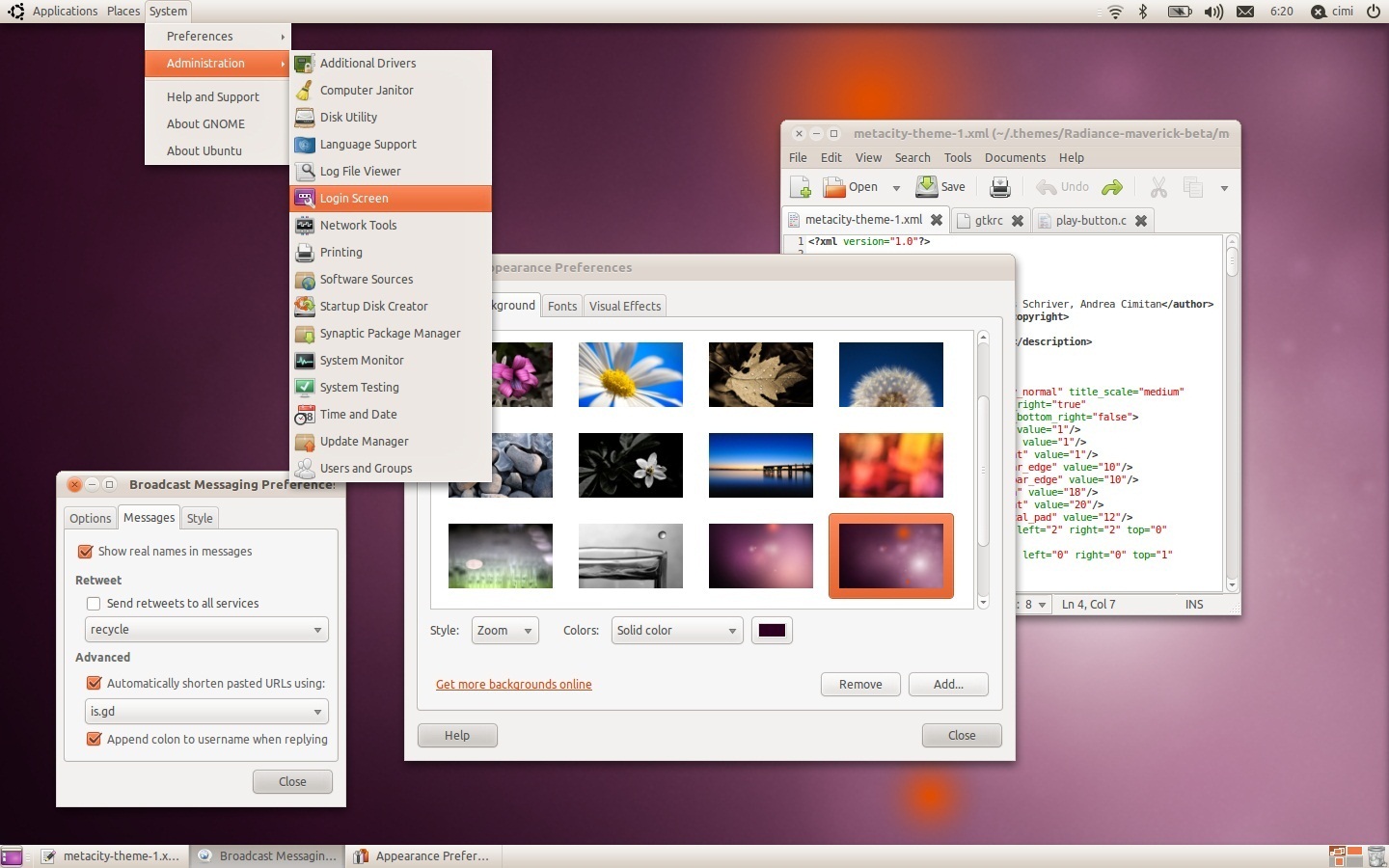
ubuntu 10.10主题也进行了细微调整,增加了一款新的桌面背景图片。
5.音乐播放器集成到声音菜单中
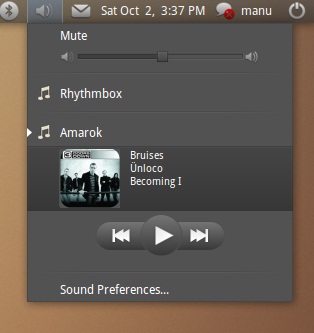
通过图片我们也可以清楚的了解到了,音乐播放器的控制菜单已经集成到了声音菜单中,可以方便我们的操作,这也是ubuntu 10.10提高用户体验的一项非常实用的功能。
上面奶牛对ubuntu 10.10的更新内容做了大体的介绍,更新的方法大家可以参照奶牛的文章